
Manual.ly Logo

Voltcraft BS-26 Handleiding

3,0 · 3 Beoordelingen

PDF handleiding · 12 Pagina's

Nederlands
M: qwen/qwen3.5-flash-20260224
pagina

/ 12

Loading...
06fde1fbffeef042abe1058817c071c9ca56 page 2
b) Videoaufnahme
• Gehen Sie im Hauptmenü von ViewPlayCap auf den Menüpunkt „Option“, und klicken Sie auf „Preview“. Das
Kamerabild wird als Vorschau im Computermonitor angezeigt, ein erneutes Anklicken auf „Preview“ schaltet
die Vorschau wieder aus. Eine Aufzeichnung wird im Ordner „Videos“ abgespeichert, wenn „Capture“ → „Set
Time Limit“ → „Use Time Limit“ gewählt wurde. Wenn dies nicht der Fall ist, wird das Video an dem unter „Set
Capture File“ bezeichneten Speicherort abgelegt.
• Gehen Sie im Hauptmenü von „ViewPlayCap“ auf den Menüpunkt „Capture“, und klicken auf „Start
Capture“. Bestätigen Sie die Aufnahme des Videos mit „OK“. Die Videoaufnahme startet; sie endet
automatisch, sobald das eingestellte Zeitlimit erreicht wird. Wenn letzteres nicht verfügbar, wird
die Aufnahme beendet, sobald die maximal zu speichernde Dateigröße erreicht ist. Brechen Sie
eine Aufnahme durch Drücken auf „Start Capture“ ab.
• Passen Sie die Helligkeit der LEDs durch Drehen des Drehreglers für Helligkeitsregelung (4) an.
Verringern Erhöhen
c) Schnappschuss aufnehmen
• Zur Erfassung von Momentaufnahmen wählen Sie im Menü „Snapshot“ den Menüpunkt „Still Image
Snapshot“. Das Schnappschuss-Bild wird in der Windows-Fotoanzeige geöffnet und im Ordner „Eigene
Bilder“ abgespeichert.
• Die Grundeinstellung am Computer ist auf 640 x 480 eingestellt. Die Aufnahme erfolgt mit einer Verzögerung von
2 Sekunden. Achten Sie daher darauf, die Kamera für 2 Sekunden sehr ruhig zu halten oder sie anzulehnen.
• Wird die Aufnahme am Computer ausgeführt beträgt die Auösung max. 12 MP. Hierfür muss die Bildgröße
1600 x 1200 und der Farbraum YUY2 ausgewählt werden. Nachdem Sie die Bildgröße/Farbraum gewechselt
haben, müssen Sie zuerst „Original“ wählen. Erst danach kann die Auösung in MP neu eingestellt werden.
Bei Betriebssystemen vor Windows
®
7 kann die Verfügbarkeit der Einstellungen
(z. B. Auösungen/Bildgrößen) bei ViewPlayCap abweichen.
d) Hauptmenüleiste von „ViewPlayCap“
• Alle weiteren Einstellungen sind von der Hauptmenüleiste aus verfügbar.
File Set Capture File Wählen Sie den Speicherort und den Dateinamen für
Videoaufzeichnungen ohne zeitliche Begrenzung. Wählen Sie
den Dateityp .avi oder .asf aus. Der Anwender wird ebenfalls
aufgefordert, die maximale Dateigröße einzugeben.
Exit Schließen Sie die Software.
Devices - Wählen Sie für dieses Produkt „USB-Videogerät“ aus.
Options Preview Schalten Sie die Vorschau (Live-Streaming) ein/aus.
Preview Format Wählen Sie das Vorschauformat aus (Auösung und Kompression).
Video Capture Pin
Video Format (Videoformat):
■ Video Standard (Videostandard, nicht veränderbar)
■ Frame Rate (Bildrate, nicht verändern)
■ Color Space / Compression (Farbraum / Komprimierung,
YUY2)
■ Output Size (Ausgabegröße, aus der Liste auswählen)
Compression (Komprimierung): (nicht veränderbar)
Mit „Apply“ übernehmen und die Einstellungen mit „OK“ bestätigen.
Video Capture Filter Ein neues Fenster „Capture Filter Properties“ (Eigenschaften
von Capture Filter) öffnet sich. Es enthält die Tabs „Video Proc
Amp“ und „Camera Control“. Wir empfehlen diese Einstellungen
nicht zu verändern.
Audio Capture Filter Keine Funktion bei diesem Produkt.
Mirror+Flip Dreht das Bild um 180°. „Mirror+Flip“ erneut drücken, um zur
Originalansicht zurück zu kehren.
Capture Start Capture Startet eine Video-Aufzeichnung. Mit „OK“ bestätigen. „Start
Capture“ erneut drücken, um die Aufzeichnung zu beenden.
Capture Audio keine Funktion
Set Time Limit Eingabe einer max. Aufzeichnungsdauer in Sekunden.
AVI format
ASF format
Wählen Sie den Video-Dateityp .avi oder .asf aus.
Snapshot Still Image Snapshot Schnappschuss-Bild erstellen.
Still Image Format Wählen Sie zuerst „Original“ im Menü „Snapshot“. Dann unter
„Still Image Format“ die gewünschte Bildgröße auswählen.
PNG Format
JPG Format
BMP Format
Wählen Sie den Dateityp .png, .jpg oder .bmp aus. Der Dateityp
ist auf „JPG Format“ (.jpg) voreingestellt.
→12M
→ 8M
→ 5M
→ 2M
Original
Bildauösung für Schnappschuss in MP (Mega Pixel)
auswählen. Schnappschuss muss am Computer ausgeführt
werden.
Wählen Sie zuerst „Original“ im Menü „Snapshot“. Dann unter
„Still Image Format“ die gewünschte Bildgröße auswählen.
View Always on Top
keine Funktion
Show FPS Zeigt die aktuelle Bildrate an. Die Funktion lässt sich ein- und
ausschalten.
Open Desktop Öffnet den Desktop.
Open My Videos Öffnet den Ordner „Eigene Videos“.
Open My Pictures Öffnet den Ordner „Eigene Bilder“. Schnappschuss-Bilder
werden hier abgespeichert.
Help About ViewPlayCap... Zeigt die Software-Version und den Herausgeber an.
e) Aufsätze
• Bei Verwendung einer der Aufsätze setzen Sie diesen auf den Kamerakopf (6) und verriegeln Sie
ihn. Jederzeit nach Belieben drehbar.
Magnet - der Magnetaufsatz ermöglicht die Lokalisierung und Fixierung kleiner ferromagnetischer Teile
(z.B. aus Stahl, Nickel oder Kobalt gefertigt) an schwer zugänglichen Stellen.
Haken - der Hakenaufsatz kann zur Bergung von kleinen, nichtmetallischen Gegenständen verwendet
werden.
Spiegel - der Spiegelaufsatz kann bei der Suche an schwer zugänglichen Stellen eingesetzt werden, z.B.
an Ecken.
f) Installation der App „Voltcraft OTG Scope“ (auf Gerät mit Betriebssystem Android)
Die App „Voltcraft OTG Scope“ ist eine anwenderfreundliche Anwendung in Android,
die Ihnen die Durchführung von Inspektionen mit Live-Aufnahmen, die Aufzeichnung
von Videos und deren Speicherung auf Ihrem Gerät ermöglicht. Sie unterstützt
ebenfalls die Wiedergabe und weitere Funktionen. In dieser Bedienungsanleitung
werden nur die grundlegenden Bedienvorgänge erläutert. Weitere Einzelheiten
entnehmen Sie bitte den Anleitungen innerhalb der App selbst.
• Sie nden die App „Voltcraft OTG App“ über den Google Play Store, wo diese zum Herunterladen
bereitsteht. Öffnen Sie die App nach erfolgreicher Installation.
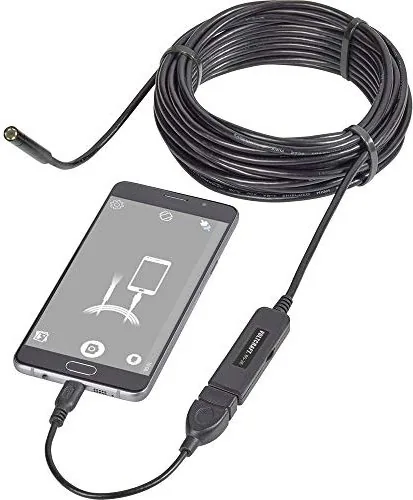
• Schließen Sie den USB-Stecker (3) am USB-OTG-Anschlusskabel (2) und dann das andere Ende des
Adapters am Micro-USB-Anschluss Ihres Gerätes mit Betriebssystem Android an.
g) Anwendung der App „Voltcraft OTG scope“
Hauptbildschirm
Zum Ein-/
Ausschalten
der Vorschau
(Live-Streaming)
anklicken.
Zum Umschalten
zwischen
Bild- und
Videoaufnahmen
anklicken
Zur Durchführung
einer Bild- oder
Videoaufnahme
anklicken
Zum Öffnen
der Bilder- /
Videogalerie
anklicken
Zum Drehen des
Bildes anklicken
Zur Änderung
der Einstellungen
anklicken
Änderung des Bildschirmwinkels
Zum Drehen der Bildaufnahme um 90°
nach rechts anklicken
Zum Drehen der Bildaufnahme um 90°
nach links anklicken
Zum Drehen der Bildaufnahme um 180°
nach rechts anklicken
Zum Spiegeln der Bildaufnahme in vertikaler
Richtung anklicken
Zum Spiegeln der Bildaufnahme in
horizontaler Richtung anklicken
Zum Öffnen des Menüs
für Bildschirmrotation
anklicken
Einstellung (Menü Setup)
Zum Öffnen
des Menüs für
Einstellungen
anklicken
Zur Auswahl des Videomodus
(Vollbildschirm oder
Bildschirmrahmen) anklicken
Zur Aktivierung / Deaktivierung
des Zeitstempels für Fotos
anklicken
Zur Ansicht von
Systeminformationen anklicken
Pege und Reinigung
• Trennen Sie den USB-Stecker vor der Reinigung vom Computer oder jedem anderen
angeschlossenen Gerät.
• Verwenden Sie auf keinen Fall aggressive Reinigungsmittel, Reinigungsalkohol oder andere
chemische Lösungen, da dadurch das Gehäuse angegriffen oder gar die Funktion beeinträchtigt
werden können.
• Reinigen Sie das Produkt außen mit einem weichen, trockenen, faserfreien Tuch.
• Spülen Sie die Kamera und das USB-Kabel nach jeder Anwendung in Flüssigkeiten gründlich mit
sauberem Wasser ab und trocknen Sie diese vor der Einlagerung.
• Tauchen Sie den USB-Stecker mit Drehregler für Helligkeitsregelung oder das USB-OTG-Anschlusskabel
niemals in Wasser.

Chat met je Voltcraft BS-26-handleiding via AI

Krijg direct AI-antwoorden uit je Voltcraft BS-26-handleiding

Vraag alles over Voltcraft BS-26. Antwoorden komen uit deze handleiding, met de pagina's waarop ze zijn gebaseerd.

BS-26 Onderhoudsschema

Na elk gebruik in vloeistoffen
Spoel de camera en USB-kabel met schoon water af

Spoel na elk gebruik in vloeistoffen de camera en USB-kabel grondig af met schoon water en droog ze voordat u ze opbergt.

Voor het reinigen
Koppel de USB-stekker los van het apparaat

Koppel altijd de USB-stekker los van de computer of een ander aangesloten apparaat voordat u het product reinigt.

M: qwen/qwen3.8-flash

Stel eenVraag

0/1000

Beveel je BS-26 aan?

Ja Nee
0
User Pic

Julia Schmidt

5 maanden geleden

Werkt deze endoscoop betrouwbaar met iPads of specifieke Android-modellen zoals de Pixel? Ik las dat sommige gebruikers app-crashes en iPad-compatibiliteitsproblemen hebben gemeld. Wat moet ik controleren voordat ik koop om de stabiliteit op mijn apparaat te garanderen?

0
User Pic

Manual.ly

5 maanden geleden

Bedankt voor uw bericht. Deze endoscoop heeft een compatibele OTG-adapter nodig voor iPads en bepaalde Android-versies. Als er crashes optreden op Pixel-toestellen, lost het updaten van de Voltgraft OTG-app het probleem vaak op. Controleer of uw apparaat USB OTG ondersteunt. We raden u aan de compatibiliteitslijst op onze website te raadplegen voor uw specifieke model om volledige functionaliteit te garanderen zonder onderbrekingen tijdens het gebruik.

M: qwen/qwen3.5-flash-20260224

Veelgestelde Vragen

A

Nee, het apparaat moet alleen worden gebruikt op spanningsvrije installaties om kortsluiting te voorkomen en persoonlijke veiligheid te garanderen. Het camerahoofd is gemaakt van metaal.

Is dit antwoord nuttig?

A

Ja, het camerahoofd en de kabel hebben een IP67-rating waardoor onderdompeling in water mogelijk is. De USB-stekker en OTG-kabel zijn echter niet waterdicht.

Is dit antwoord nuttig?

A

De meegeleverde ViewPlayCap software is verplicht. Deze moet worden geïnstalleerd via de meegeleverde CD en vereist beheerrechten op de computer.

Is dit antwoord nuttig?

A

Ja, de Voltcraft OTG Scope-app werkt met Android-apparaten die OTG functie versie 4.4 of hoger ondersteunen.

Is dit antwoord nuttig?

A

De minimum buigradius is negenenveertig millimeter. Het overschrijden van deze limiet kan de interne kabels beschadigen en de functionaliteit beïnvloeden.

Is dit antwoord nuttig?

A

Het pakket bevat een magneet bevestiging voor kleine metalen onderdelen, een haak voor ophalen, en een spiegel voor het kijken rond hoeken.

Is dit antwoord nuttig?

A

Nee, modificaties ongeldig maken de garantie en kunnen schade of veiligheidsgevaren veroorzaken zoals brand of elektrische schok.

Is dit antwoord nuttig?

M: qwen/qwen3.5-flash-20260224

Voordelen en Nadelen

Voordelen

  • Lange USB-kabel van ongeveer tien meter zorgt voor uitgebreide reikwijdte.
  • IP67 waterdichte rating staat gebruik in vloeistoffen tot aangegeven niveau toe.
  • Compatibel met Windows en Android software voor flexibele inspectie.
  • Bevat haak, magneet en spiegel bevestigingen voor diverse taken.
  • Hoge resolutie camerasensor vangt duidelijke beelden op in donkere gebieden.
VS

Nadelen

  • USB-stekker is niet waterdicht en moet droog blijven.
  • Minimum buigradius beperking van negenenveertig millimeter beperkt flexibiliteit.
  • Camerahoofd is metaal en kan kortsluiting veroorzaken.
  • Software installatie vereist administratieve rechten op Windows-systemen.
  • Kan niet worden gebruikt op onder spanning staande elektrische systemen voor veiligheid.
M: qwen/qwen3.5-flash-20260224

Product Specificatie

Camera

1600x1200 (max. sensorresolutie)

Functies

LED-werklicht

Gewicht

0,32 kg

Verpakkingsinhoud

Camerakabel (Diameter 0,79 cm)

M: qwen/qwen3.5-flash-20260224

Product Beschrijving

Onderzoek naar de veelzijdigheid van de Voltcraft BS-26 USB Inspectiecamera

De Voltcraft BS-26 USB Inspectiecamera Handleiding dient als een omvattende gids voor gebruikers die op zoek zijn naar een betrouwbare tool voor visuele inspecties. Ontworpen voor professionals en hobbyisten alike, verbindt dit apparaat de kloof tussen ontoegankelijke locaties en gedetailleerde observatie naadloos. Met een acht millimeter camerahoofd en hoge beeldkwaliteit kunnen gebruikers krappe ruimtes moeiteloos navigeren zonder de apparatuur te beschadigen. De meegeleverde software maakt live streamen en opnemen direct naar uw computer of mobiele apparaat mogelijk. Deze veelzijdigheid zorgt voor nauwkeurige diagnostiek in benauwde gebieden. Het apparaat vereist eenvoudige voeding via USB-verbinding voor werking.

Connectiviteit en Software-opties

Connectiviteit is eenvoudig met de USB-interface die zowel Windows als Android-systemen breed beschikbaar zijn vandaag de dag ondersteunt. De Windows-software known as ViewPlayCap biedt uitgebreide functies voor het vastleggen van statische beelden en video's in verschillende formaten zoals AVI of JPEG. Voor Android-gebruikers biedt de Voltcraft OTG Scope-app een naadloze integratie. Deze flexibiliteit zorgt ervoor dat u uw bevindingen onmiddellijk kunt documenteren zonder constant een laptop in het veld nodig te hebben. De handleiding legt de juiste opstelling nadruk om verbindingsfouten te vermijden wanneer meerdere apparaten zich gelijktijdig bevinden. Windows XP tot 10 wordt ondersteund voor optimale prestaties. Instellingen stellen helderheidsniveaus eenvoudig aan.

Duurzaamheid en Ontwerp Specificaties

Bouw is robuust voor industriële omgevingen en algemeen onderhoudstaken. De camerahoofd en kabel hebben een IP67-rating, waardoor onderdompeling in water tot het aangewezen niveau veilig is. Dit maakt het gereedschap ideaal voor loodgietersinspecties of automobiel diagnostiek waar vloeistoffen vaak voorkomen tijdens operaties. Zes witte LED-lichten verlichten donkere gebieden effectief voor duidelijke zichtbaarheid. Gebruikers moeten voorzichtig zijn bij gevoelige oppervlakken aangezien de behuizing chemisch kan reageren met bepaalde meubelpoetsmiddelen. Veiligheidsprotocollen met betrekking tot spanningsvrije inspectie zijn van het grootste belang in de verstrekte documentatie. Controleer altijd op condensatie wanneer u van koud naar warme omgevingen gaat.

Accessoires en Nuttige Functies

Het pakket bevat veelzijdige bevestigingen zoals een magneet, haak en spiegel voor extra functionaliteit. Deze verlengingen transformeren de eindscoop naar een veelzijdig gereedschap geschikt voor het ophalen van kleine objecten of het bekijken rond hoeken moeiteloos. Regelmatig onderhoud omvat schoonmaken met een droge doek en spoelen de waterdichte componenten grondig na gebruik. Een goede opslag zorgt voor de levensduur van het product voor toekomstige taken. Raadpleeg altijd de Voltcraft BS-26 USB Inspectiecamera Handleiding voordat u modificaties maakt om te garanderen dat veiligheidsnormen volledig worden nageleefd. Dit apparaat vertegenwoordigt een significante upgrade voor visueel probleemoplossen in moderne instellingen. De kabel lengte is ongeveer tien meter voor uitgebreide reikwijdte.

Belangrijke Opmerkingen

Onthoud om de kabel niet te buigen onder negenenveertig millimeter om schade te voorkomen. Houd de USB-stekker droog aangezien deze niet waterdicht is. Gebruik niet in de buurt van elektriciteit terwijl verbonden. Vermijd agressieve schoonmaakmiddelen op de behuizing. Bewaar accessoires op een veilige plek wanneer gereed. Neem contact op met technische ondersteuning als twijfel ontstaat over connectiviteit.

M: qwen/qwen3.5-flash-20260224

© Copyright 2026 Manual.ly