
Trust GXT 900 Kudos Handleiding
PDF handleiding · 78 Pagina's
Nederlands



Snelle check
Onjuist antwoord, probeer opnieuw.
Chat met je Trust GXT 900 Kudos-handleiding via AI
Krijg direct AI-antwoorden uit je Trust GXT 900 Kudos-handleiding
Vraag alles over Trust GXT 900 Kudos. Antwoorden komen uit deze handleiding, met de pagina's waarop ze zijn gebaseerd.
Stel eenVraag
Beveel je GXT 900 Kudos aan?
Ja NeeVeelgestelde Vragen
Open uw internetbrowser en ga naar de Trust driver ondersteuningspagina. Klik op de Download EXE knop om het bestand op te slaan. Voer het installatieprogramma uit en volg de wizard instructies. Zodra voltooid, kunt u de muis configuratietool van uw bureaublad snelkoppeling toegang krijgen.
Is dit antwoord nuttig?
Ja, navigeer naar het DPI Setting tabblad in de software. Gebruik het selectievakje om specifieke DPI-niveaus in of uit te schakelen. Sleep de balk om het level te wijzigen en selecteer een LED-kleur voor elke instelling voordat u op Toepassen klikt om te updaten.
Is dit antwoord nuttig?
Ja, de Trust GXT 900 beschikt over een verlichting tabblad om de lichtmodus te wijzigen. U kunt de animatiesnelheid en richting wijzigen. Elk DPI-niveau kan ook worden aangepast met een specifieke LED-kleur.
Is dit antwoord nuttig?
Er zijn drie verschillende profielen beschikbaar als standaard. U kunt een van deze profielen selecteren, opslaan of laden. U kunt ook een nieuw profiel maken door op het pluspictogram te klikken.
Is dit antwoord nuttig?
Ja, klik op het Polling Rate tabblad in de software. U kunt de Polling Rate wijzigen door op de respectieve frequentie-optie te klikken die beschikbaar is in het menu.
Is dit antwoord nuttig?
Controleer dubbel dat de TRUST GXT 900 muis aangesloten is op uw computer. Probeer de software opnieuw te starten. Als het probleem aanhoudt, controleer dan de helpdesk website voor verdere assistentie met betrekking tot driverproblemen.
Is dit antwoord nuttig?
Ja, klik op de Macro Editor knop om een nieuwe macro te maken. Stel de vertragingstijd in en klik op Start opname. Voer uw reeks in en klik Stop opname met maximaal 168 acties voordat u opslaat.
Is dit antwoord nuttig?
Voordelen en Nadelen
Voordelen

- Zeven programmeerbare knoppen zorgen voor uitgebreide aanpassing van functies.
- Aanpasbare RGB-verlichting met specifieke kleuren voor verschillende DPI-instellingen.
- Ondersteunt maximaal 168 acties per macro voor complexe commando-opname.
- Drie verschillende gebruikersprofielen maken snel schakelen tussen gaming scenario's mogelijk.
- Instelbare Polling Rate en Muisparameters voor precieze prestatieafstelling.
Nadelen

- Vereist installatie van eigen software en setup wizard.
- Muis updates kunnen tot 20 seconden duren afhankelijk van het systeem.
- Minstens één knop moet toegekend blijven als Linker Klik functie.
- Bedrade USB-verbinding beperkt de vrijheid van plaatsing in vergelijking met draadloze opties.
- Software probleemoplossing vereist als de driver niet correct start.
Product Specificatie
Handdominantie
Rechterhand
Knoppen
7 (totaal), 2 (hoofd), 2 (boven), 2 (zij), 1 (scrollwiel klik)
Scrollwiel
1x 2-richting
Positievolging
LED-rood/IR
Resolutie
15000dpi, instelbaar tot 100dpi
Sensor
PixArt PMW 3360
Pollfrequentie
1000Hz, instelbaar naar 500/250/125Hz (bedrade USB)
Verlichting
RGB
Verbinding
Bedraad (1,80 m), USB
Voeding
USB
Afmetingen (BxHxD)
6,71 x 4,29 x 13,00 cm
Geschatte Volume
97,99 cm³ (ongeveer vorm)
Gewicht
104,89 g
Kleur
Zwart
Functies
Intern geheugen, gevlochten kabel
Product Beschrijving
Verhoog uw gaming met de Trust Gaming GXT 900 Kudos RGB Gaming Muis
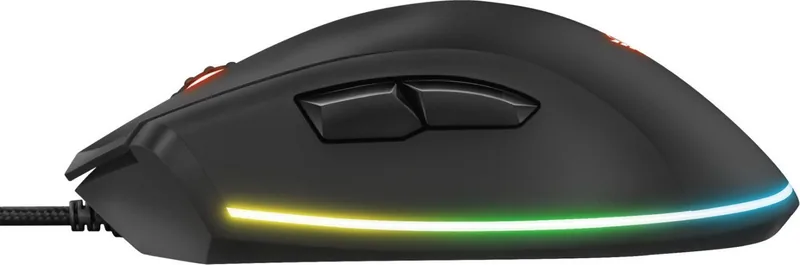
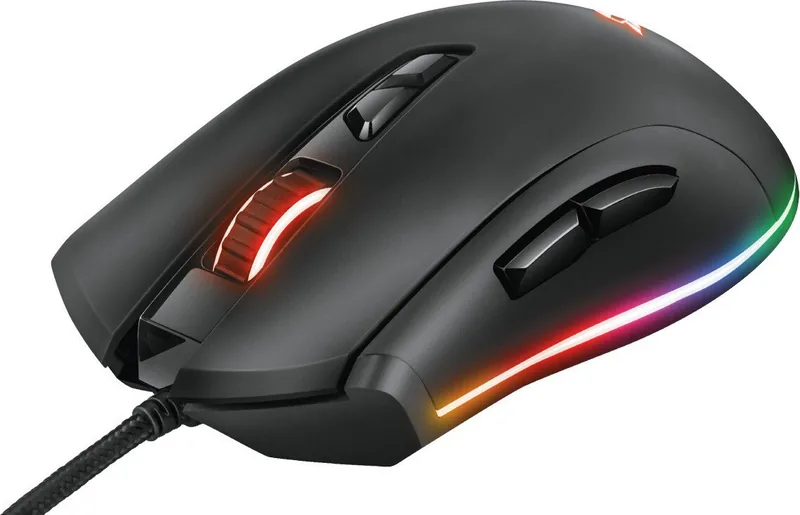
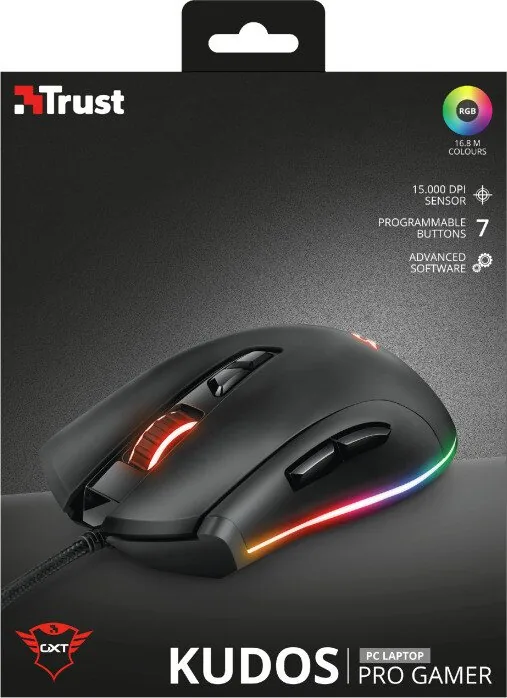
Start uw volgende gaming sessie met precisie en stijl met de Trust Gaming GXT 900 Kudos RGB Gaming Muis. Deze strakke zwarte muis is ontworpen om uw gamplay te verbeteren met aanpasbare verlichting en geavanceerde toetsenprogrammering. Via USB aangesloten, zorgt het voor een betrouwbare kabelverbinding voor minimale latentie tijdens intense wedstrijden. De zeven-knop indicatie biedt uitgebreide aanpassing, waardoor u controle heeft over elk aspect van uw interactie met uw systeem.
Een opvallend kenmerk is het RGB-verlichtingssysteem dat direct in het apparaat is ingebouwd. U kunt specifieke kleuren kiezen voor elke DPI-instelling, wat visuele flair toevoegt aan uw bureausetup die bij uw persoonlijkheid past. Het verlichting tabblad binnen de software maakt het mogelijk om modi, snelheid en richting van de animatie-effecten aan te passen. Of u nu een static glowing esthetiek of een dynamisch golf-effect voorkeur, u controleert het uiterlijk volledig via de configuratietool die is verstrekt.
Prestatieaanpassingen zijn even belangrijk voor competitieve gamers op zoek naar een voordeel. De software ondersteunt meerdere DPI-niveaus voor verschillende taken. U kunt specifieke niveaus in- of uitschakelen en ze zien als verschillende kleuren op de muis voor onmiddellijke visuele terugkoppeling. Het wijzigen van het DPI-niveau gebeurt via een eenvoudige sleepbalk binnen de applicatie, waardoor snelle aanpassingen mogelijk zijn. Dit zorgt ervoor dat u altijd de gevoeligheid hebt die u nodig hebt voor snelle bewegingen of precieze doelen zonder uw flow te onderbreken.
Bovendien ondersteunt de Trust GXT 900 robuuste macro-creatiefunctionaliteit. U kunt sequenties van maximaal 168 acties opnemen binnen de software. Dit is perfect voor repetitieve taken of complexe gaming combos die snelheid vereisen. De Macro Editor vereist het starten van een opname, het uitvoeren van uw acties en het stoppen van de opname voordat u opslaat. Opgeslagen macro's zijn beschikbaar onder de Macro functie en kunnen onmiddellijk aan elke knop worden toegewezen.
Profielbeheer is een ander belangrijk aspect van de gebruikerservaring. Er zijn drie verschillende profielen beschikbaar voor verschillende spellen of scenario's. U kunt uw huidige setup opslaan of eerder laden. De software maakt ook het exporteren en importeren van profielen mogelijk, waardoor het eenvoudig is om instellingen met vrienden te delen of back-ups te maken. U kunt Windows-versnelling, pointer snelheid, scroll snelheid en dubbele klik snelheid aanpassen om uw comfort te laten matchen. U kunt het Polling Rate ook aanpassen door op het respectieve frequentie tabblad te klikken. Tot slot, als u problemen ondervindt tijdens de setup, zorg ervoor dat de muis goed is aangesloten en probeer de software opnieuw op te starten. Het updaten van de muis duurt ongeveer twintig seconden. Ervaar gaming excellentie met dit functionaliteit rijke apparaat vandaag.
Installatie is eenvoudig voor de meeste gebruikers. U bezoekt gewoon de ondersteuningswebsite en downloadt de benodigde driver bestanden. Het volgen van de installatiewizard leidt u door het proces. Zodra gelanceerd, laat de software interface u connecteren en beginnen met opnieuw toekennen van functies. U moet minstens één Muisknop als Linker Klik toewijzen om functionaliteit te verzekeren. Het systeem update de muis firmware wanneer u Toepassen klikt. Dit proces houdt uw instellingen perfect gesynchroniseerd.
Zoek naar 67.732 Handleidingen online


Typ merk of model in