
Trust GXT 144 Rexx Handleiding
PDF handleiding · 37 Pagina's
Nederlands



Snelle check
Onjuist antwoord, probeer opnieuw.
Chat met je Trust GXT 144 Rexx-handleiding via AI
Krijg direct AI-antwoorden uit je Trust GXT 144 Rexx-handleiding
Vraag alles over Trust GXT 144 Rexx. Antwoorden komen uit deze handleiding, met de pagina's waarop ze zijn gebaseerd.
Stel eenVraag
Beveel je GXT 144 Rexx aan?
Ja NeeVideo Handleiding
This Gaming Mouse is so WEIRD?! - Razer Vertical Mouse #Shorts
Veelgestelde Vragen
Bezoek www.trust.com/22991/driver, kies uw besturingssysteem, klik op "Download EXE", voer de 22991_XX.exe-installer uit en start vervolgens "GXT 144 Gaming Mouse.exe" om de muis te configureren.
Is dit antwoord nuttig?
Je kunt tot vijf DPI-variabelen toewijzen. Elke DPI-fase ondersteunt een bereik van 200 DPI tot 10.000 DPI en kan afzonderlijk in of uitgeschakeld worden in het Geavanceerde tabblad, daarna toegepast op de muis.
Is dit antwoord nuttig?
Open het Macro-tabblad, klik op Nieuwe macro, geef het een naam, kies vertraging- en uitvoeringsopties, Start opnemen om tot 60 acties op te nemen, Stop opname, Sla de macro op. Ga vervolgens naar Main, selecteer een knop, kies Macro, selecteer de opgeslagen macro en klik op Toepassen.
Is dit antwoord nuttig?
Verlichtingsmodi omvatten Steady, Breathe en Blink. Je kunt helderheid, ademhalingssnelheid, knipperfrequentie en aantal knipperingen wijzigen, en getimede verlichting instellen. Pas instellingen aan in de kleur/verlichtingssectie en klik op Toepassen om de muis bij te werken.
Is dit antwoord nuttig?
Gebruik de Import/Export-pictogrammen in de profielsectie: selecteer het profiel, klik op Exporteren om uw instellingen op te slaan met een naam of Importeren om een opgeslagen configuratie te laden. Klik op Opslaan/Ontvangen en Toepassen om wijzigingen te voltooien.
Is dit antwoord nuttig?
Zorg dat de GXT 144 is aangesloten, probeer een andere USB-poort, herstart uw pc en start de software opnieuw. Als problemen aanhouden, raadpleeg Trust-ondersteuning via www.trust.com/22991/faq voor verdere hulp.
Is dit antwoord nuttig?
Selecteer het profiel dat u wilt terugzetten, klik op de Herstel-knop en bevestig door op OK te klikken. Dit zet het profiel terug naar de fabrieksinstellingen.
Is dit antwoord nuttig?
Voordelen en Nadelen
Voordelen

- Ergonomisch verticaal ontwerp vermindert polsbelasting en ondersteunt een natuurlijke handhouding.
- Groot DPI-bereik (200–10.000) met tot vijf programmeerbare DPI-fasen voor precisiecontrole.
- Programmeerbare knoppen en macro-opname (tot 60 acties) voor aanpasbaar spelgedrag.
- Verlichtingsmodi (Steady, Breathe, Blink) met instelbare helderheid, snelheid en getimede effecten.
- Profiel import/export en fabrieksherstel vereenvoudigen het delen en herstel van instellingen.
Nadelen

- Rechtshandige verticale vorm is mogelijk niet geschikt voor linkshandige gebruikers of degenen die een ambidextrische muis prefereren.
- Volledige aanpassing vereist het downloaden en installeren van het stuurprogramma/de software van trust.com.
- Macro-opslag beperkt tot 60 acties kan beperkend zijn voor complexe reeksen.
- Geen draadloze optie—alleen USB-connectiviteit kan draadloze setups beperken.
- Sommige gebruikers hebben tijd nodig om zich aan te passen aan de verticale greep en de heringedeelde knopindeling.
Product Specificatie
Ergonomie
rechterhand (verticaal)
Knoppen
6 (totaal), 2 (hoofd), 3 (links), 1 (scrollwiel klik)
Scrollwiel
1 x 2-weg
Tracking
LED-rood/IR
Resolutie
10.000 dpi, aanpasbaar
Pollingfrequentie
1000 Hz, instelbaar op 500/250/125 Hz (bedraad USB)
Verlichting
RGB
Aansluiting
bedraad (1,8 m), USB
Voeding
USB
Afmetingen (BxHxD)
78 x 72 x 121 mm
Geschat volume
178 cm^3 (geschatte vorm)
Gewicht
138 g
Speciale functies
Duimsteun, Intern geheugen, Textielkabel
Product Beschrijving
Trust Gaming GXT 144 Rexx Vertical Gaming Mouse, USB Handleiding
Overzicht
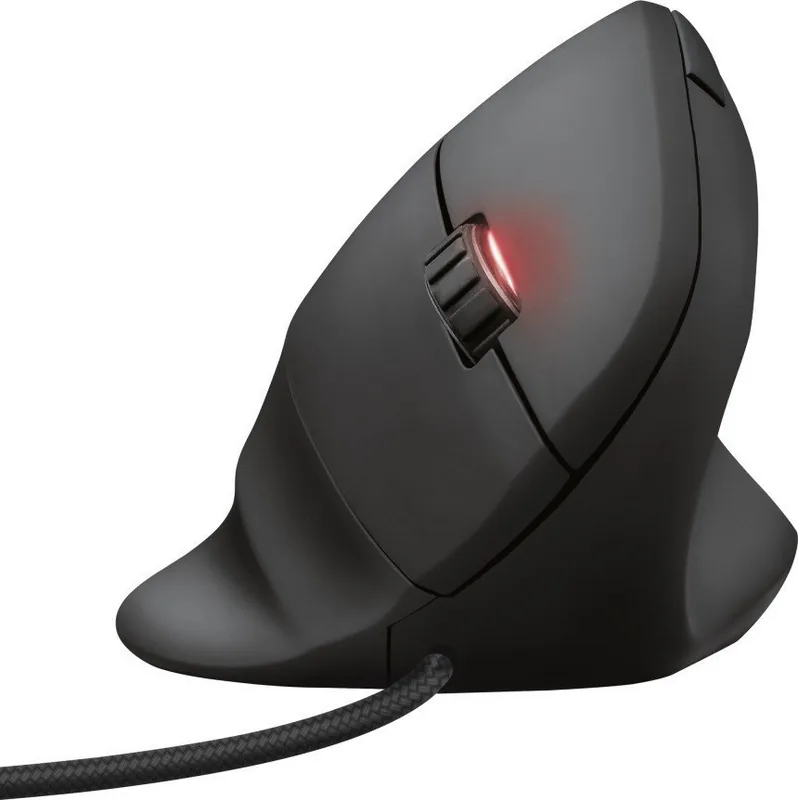
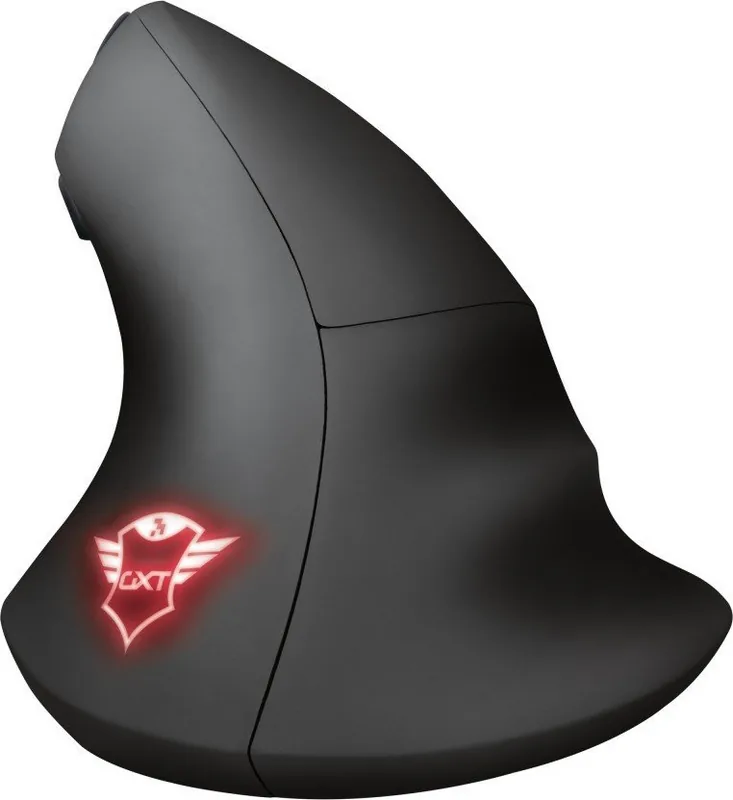
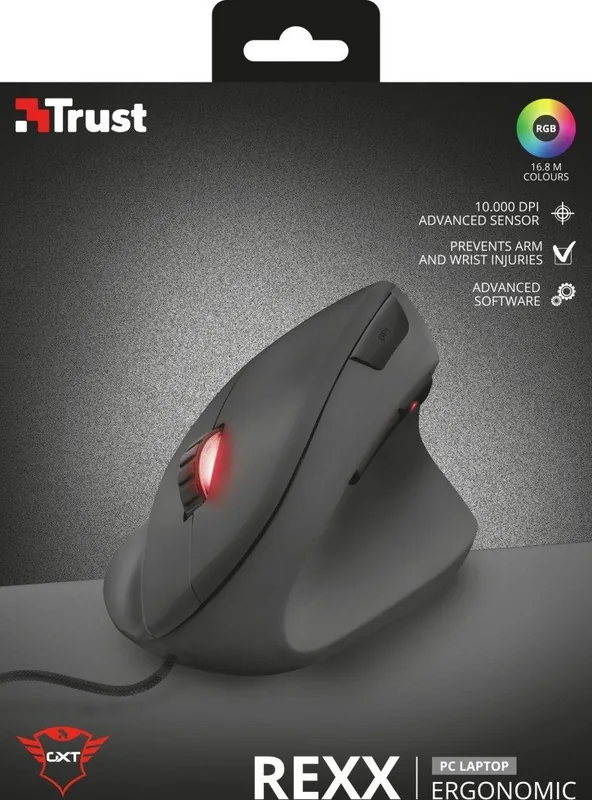
De Trust Gaming GXT 144 Rexx is een verticale USB-gamingmuis ontworpen om ergonomisch comfort te combineren met aanpasbare prestaties. Gericht op rechtshandige gebruikers, vermindert hij polsbelasting door een natuurlijke handpositie en biedt hij geavanceerde functies zoals programmeerbare knoppen, instelbare DPI tot 10.000, meerdere verlichtingsmodi, profielbeheer en macro-opname via de speciale configuratiesoftware.
Functies en gebruik
Installatie is eenvoudig: download het GXT 144-stuurprogramma pakket van trust.com/22991/driver, voer de installer uit en start "GXT 144 Gaming Mouse.exe" om toegang te krijgen tot de configuratiesuite. Het tabblad Main laat je functies toewijzen aan zes knoppen — links, rechts, midden, vooruit, achteruit en DPI-loop — met de eis dat ten minste één knop blijft ingesteld als Linkerknop.
Onder Geavanceerde instellingen kun je tot vijf DPI-niveaus inschakelen (200–10.000 DPI), gevoeligheid aanpassen, scroll- en dubbeleklik-snelheden aanpassen en de rapportagefrequentie instellen. Verlichtingsopties omvatten Steady, Breathe en Blink-effecten, met bediening voor helderheid, snelheid, frequentie en getimede verlichting bij het toepassen van instellingen.
Macrocreatie wordt afgehandeld in het Macro-tabblad: maak een nieuwe macro, geef deze een naam, neem tot 60 acties op (met optionele vertragingen), voeg gebeurtenissen in en sla op. Wijs opgenomen macro's vanaf het Main-tabblad toe aan elke programmeerbare knop. Profielen kunnen worden geïmporteerd/geëxporteerd en lokaal worden opgeslagen om snel tussen instellingen te wisselen; een hersteloptie zet een profiel terug naar de fabrieksinstellingen.
Probleemoplossingsstappen behandelen veelvoorkomende problemen zoals dat de software niet start of de muis niet wordt gedetecteerd — probeer de USB-kabel opnieuw aan te sluiten, een andere USB-poort te gebruiken of de pc opnieuw op te starten. Voor onopgeloste problemen is Trust-ondersteuning beschikbaar via de FAQ-link.
Praktische opmerkingen
- De USB-verbinding zorgt voor plug-and-play-herkenning op de meeste systemen, maar het installeren van het officiële stuurprogramma ontgrendelt volledige aanpassing.
- Profiel export/import maakt het eenvoudig om instellingen tussen computers te verplaatsen of voorkeuren te back-uppen.
- Verlichting en DPI-feedback helpen bij het wisselen van DPI tijdens het gamen.
Opmerkingen:
- Maximale macrolengte: 60 acties.
- DPI-bereik: 200–10.000.
- Ten minste één knop moet toegewezen blijven als Linkerknop.
Zoek naar 67.706 Handleidingen online


Typ merk of model in
EtId45
9 maanden geleden
Is deze verticale gamingmuis duurzaam? Sommige recensies vermelden dat het scrollwiel na een paar maanden kapot gaat of tegen de knoppen schuurt. Wat moet ik verwachten en hoe wordt dit afgehandeld?
Manual.ly
9 maanden geleden
Op basis van feedback van klanten kan de duurzaamheid varieren. Verschillende gebruikers melden problemen met het scrollwiel of de bouwkwaliteit na een paar maanden (bijvoorbeeld dat het wieltje defect raakt of schuurt), terwijl anderen een solide afwerking en goede prestaties beschrijven. Als je problemen opmerkt met het wieltje, gestopt scrollen of abnormale wrijving, stop dan met het gebruik en neem meteen contact op met onze ondersteuning. We kunnen dan je aankoopgegevens controleren en je advies geven over het garantie-/retourproces. We kunnen ook basisprobleemoplossing suggereren, zoals het controleren van het wieltjesgebied op vuil en het bevestigen dat instellingen/software up-to-date zijn. Als je gevoelig bent voor bouwkwaliteit, overweeg dan om je aankoopbewijs te bewaren en alle knoppen en het scrollen vroegtijdig te testen om er zeker van te zijn dat het naar verwachting werkt.