
Trust GXT 121 Zeebo Handleiding
PDF handleiding · 37 Pagina's
Nederlands



Snelle check
Onjuist antwoord, probeer opnieuw.
Chat met je Trust GXT 121 Zeebo-handleiding via AI
Krijg direct AI-antwoorden uit je Trust GXT 121 Zeebo-handleiding
Vraag alles over Trust GXT 121 Zeebo. Antwoorden komen uit deze handleiding, met de pagina's waarop ze zijn gebaseerd.
Stel eenVraag
Beveel je GXT 121 Zeebo aan?
Ja NeeVeelgestelde Vragen
Download de configuratiesoftware van de ondersteuningpagina van Trust op www.trust.com/23091/driver. Kies je besturingssysteem en klik op de knop 'Download EXE', voer vervolgens de 23091_XX.exe-installatie uit en start GXT 121.exe.
Is dit antwoord nuttig?
Open de software en ga naar 'Base Setting', klik op de knop die je wilt hertoewijzen, kies de gewenste functie en klik vervolgens op 'Apply' om de muis bij te werken. Ten minste één knop moet als Linkerknop blijven toegewezen.
Is dit antwoord nuttig?
Je kunt tot vier DPI-standen toewijzen met snelheden instelbaar tussen 1200 en 3200 DPI. LED-kleuren zijn gekoppeld aan de DPI-balk zodat elke geselecteerde DPI-stand overeenkomt met een LED-kleur; configureer deze in 'LED Setting' en klik op 'Apply'.
Is dit antwoord nuttig?
Ja. Maak in de Macro-sectie een nieuwe macro, klik op 'Record' om maximaal 108 toetsinvoeren vast te leggen, stop en sla op. Wijs het vervolgens toe via 'Basic Setting' → kies knop → 'Macro' → selecteer macro → 'Apply'.
Is dit antwoord nuttig?
Nee. De GXT 121 heeft geen onboard geheugen, dus alle instellingen worden in de software op de host-pc opgeslagen en gaan verloren bij aansluiting op een ander apparaat.
Is dit antwoord nuttig?
Open de software en klik op 'Reset'. Dit herstelt onmiddellijk de fabrieksinstellingen; houd er rekening mee dat deze actie niet ongedaan kan worden gemaakt en alle macro's uit de software verwijdert.
Is dit antwoord nuttig?
Zorg dat de GXT 121 is aangesloten en probeer dan de software opnieuw te starten. Als het nog steeds niet werkt, installeer de gedownloade EXE opnieuw van www.trust.com/23091/driver of neem contact op met Trust-ondersteuning op www.trust.com/23091/faq voor hulp.
Is dit antwoord nuttig?
Voordelen en Nadelen
Voordelen

- Zeven programmeerbare knoppen voor herindeling en macro's
- Instelbare DPI tot 3200 met LED-gekoppelde indicatoren
- Macro-opname (tot 108 invoeren) en knoptoewijzing
- Eenvoudige software-interface voor profielen, verlichting en geavanceerde instellingen
- Betaalbare bedrade USB-aansluiting met plug-and-play gemak
Nadelen

- Geen onboard geheugen—instellingen gaan verloren bij het wisselen van pc
- Macro's kunnen niet worden opgeslagen/geladen met profiel export/import
- DPI-bereik beperkt vergeleken met duurdere gamingmuizen
- Vereist Windows EXE-software; beperkte standalone functionaliteit
- Software-updates kunnen ~10 seconden duren om toe te passen, wat de workflow kan onderbreken
Product Specificatie
Handoriëntatie
rechterhand
Knoppen
7 (totaal), 2 (hoofd), 2 (boven), 2 (links), 1 (klik op scrollwiel)
Scrollwiel
1x 2-wegs
Sensortype
LED-rood/IR
Resolutie
3200 dpi, terug te brengen tot 1200 dpi
Pollingfrequentie
125 Hz (bedraad USB)
Verlichting
rood, blauw, violet, roze
Aansluiting
bedraad (1,8 m), USB
Voeding
USB
Afmetingen (BxHxD)
67 x 40 x 127 mm
Geschat volume
89 cm3 (geschatte vorm)
Gewicht
118 g
Kleur
meerkleurig, zwart/rood
Speciale kenmerken
duimsteun
Product Beschrijving
Trust Gaming GXT 121 Zeebo Gaming Mouse, USB Handleiding
Overzicht
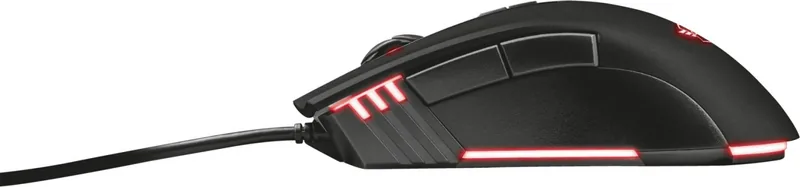
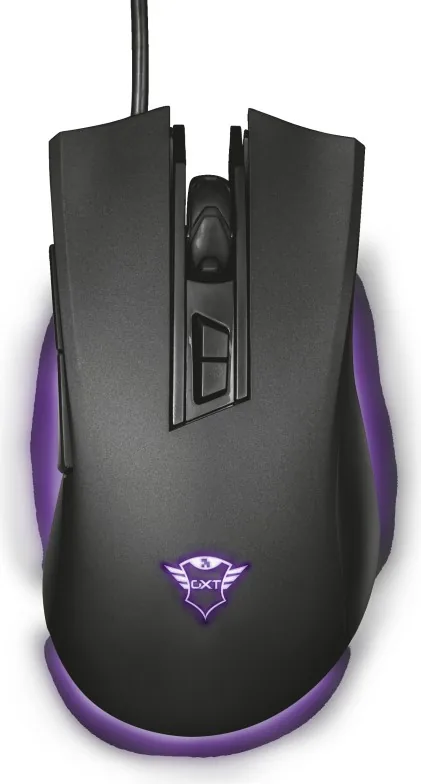
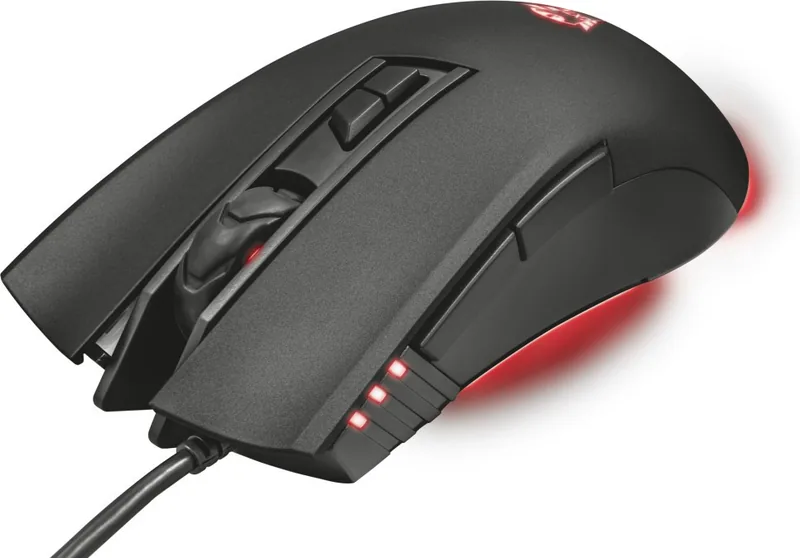
De Trust Gaming GXT 121 Zeebo is een betaalbare bedrade USB-gamingmuis ontworpen voor eenvoudige aanpassing en betrouwbare dagelijkse prestaties. Hij heeft zeven programmeerbare knoppen, instelbare DPI-standen tot 3200, LED-indicatoren gekoppeld aan DPI-niveaus en softwaregestuurde profiel-, macro- en verlichtingsinstellingen. De muis sluit via USB aan en gebruikt pc-software voor geavanceerde configuratie, waardoor het een praktische keuze is voor casual gamers die knoptoewijzing, macro's en verlichting willen zonder een steile leercurve.
Belangrijke kenmerken en gebruik
De standaard knoppenindeling omvat links, midden en rechts klikken, vooruit/achteruit navigatie en DPI omhoog/omlaag functies. Met de GXT 121-software (te downloaden van www.trust.com/23091/driver) kun je knoppen opnieuw toewijzen via de Base Setting-interface, maar minstens één knop moet als linkermuisknop blijven ingesteld. DPI kan worden ingesteld over maximaal vier niveaus (1200–3200), met LED-kleuren die de actieve DPI-stand aangeven. Het scrollwiel kan worden ingesteld op standaard scrollen of volumeregeling.
Geavanceerde instellingen laten je de muissnelheid van Windows, scrolsnelheid en een vuur-snelheidsoptie afstemmen. De software ondersteunt het maken van macro's (tot 108 toetsinvoeren), opnemen, vertragingen of muisacties bewerken, opslaan en toewijzen aan elke programmeerbare knop. Profielen slaan alle huidige instellingen op en kunnen worden geïmporteerd/geëxporteerd via profielbestanden (macro's zelf kunnen niet worden opgeslagen/geladen met profielen). Een fabrieksreset-optie herstelt de standaardinstellingen maar verwijdert permanent alle macro's.
Installatie en probleemoplossing
Installeer door de EXE te downloaden van de Trust-ondersteuningspagina, de installer uit te voeren en de GXT 121.exe-snelkoppeling te starten. Nadat je instellingen in de software hebt gewijzigd, klik op Toepassen om updates naar de muis te sturen; updates kunnen ongeveer 10 seconden duren. Let op dat de GXT 121 geen onboard geheugen heeft—instellingen blijven niet behouden wanneer je de muis tussen verschillende computers verplaatst. Als de software niet start of instellingen niet worden behouden, controleer dan of de muis is aangesloten en probeer opnieuw; neem contact op met Trust-ondersteuning op www.trust.com/23091/faq voor onopgeloste problemen.
Praktische indruk
Voor spelers die op zoek zijn naar een budgetvriendelijke gamingmuis met configureerbare knoppen en eenvoudige macro-ondersteuning, biedt de GXT 121 Zeebo essentiële functies in een compact USB plug-and-play pakket. De softwaregebaseerde aanpassing biedt flexibiliteit, hoewel het ontbreken van onboard geheugen betekent dat instellingen afhankelijk zijn van de host-pc. De combinatie van programmeerbare bedieningselementen, DPI-standen en LED-feedback maakt het een solide instapoptie.
Opmerkingen
- Software vereist voor volledige configuratie is beschikbaar op www.trust.com/23091/driver.
- Ondersteunde DPI-bereik: 1200–3200.
- Maximale macrolengte: 108 toetsinvoeren.
- Wijzigingen vereisen klikken op Toepassen; allow ~10 seconden voor updates.
- Geen onboard geheugen—profielen gelden alleen op de verbonden pc.
Zoek naar 67.706 Handleidingen online


Typ merk of model in