Manual.ly Logo

Smartwares SmarthomeBasic SH5-SET-GW Handleiding

0,0 · 0 Beoordelingen

PDF handleiding · 5 Pagina's

Nederlands

M: GO-GEM-FL-25
pagina

/ 5

Loading...
0f32291a75744cb56513f6990c3db91f792b page 3
2
3
4
a. Press to edit
device details
b. Control
the device
on/o
c. Menu button
(add device)
a. Today’s
sunrise and
sunset times
b. Press to edit
task
c. Menu button
(add task)
a. Edit device type
b. Edit device
name
c. Change device
icon or add
photo icon
Contents
HomeWizard Lite
a. Press to edit
device details
b. Control the device
on/o
c. Add device
b. Press to edit task
a. Today’s sunrise
and sunset times
c. Menu button
(add task)
c. Change device
icon or add
photo icon
b. Edit device name
a. Edit device type
LED Cloud & WiFi
LED Socket powered
Button socket on/o󰀨
10.043.82
SH5-SET-GW
10.043.84
SH5-SET-GW-UK
LED Cloud & WiFi
LED Socket powered
Button socket on/o󰀨
LED Cloud & WiFi
LED Socket powered
Button socket on/o󰀨
10.043.83 | SH5-SET-GW-F
10.046.67 | SH5-SET-GW-F -LM
QUICK START GUIDE
Smart switch
10.043.82 | 10.043.83 | 10.043.84 | 10.046.67
1
HomeWizard Lite app
ES
1. Instalación de Smart switch
a. Descargue en su teléfono la app ‘‘Homewizard Lite’’ de Google Play Store o Apple Appstore
b. Siga las instrucciones en la app Lite
Añadir dispositivos
El Smart switch funciona como ‘concentrador’: lo puede controlar con el teléfono inteligente, pero él
también puede controlar
otros dispositivos como interruptores, luces, persianas, cortinas y válvulas de radiador. Para añadir dispositivos:
• Pulse el signo + en la pantalla inicial de la app.Selecciones el tipo y marca del dispositivo que desea añadir y
siga las instrucciones para ‘emparejar’ el dispositivo.Los procedimientos de emparejamiento pueden ser diferentes
entre productos, en la app se dan instrucciones detalladas tras hacer una selección.
2. Pantalla inicial
Controle sus dispositivos desde la pantalla inicial
a. Edite detalles de dispositivo (icono, nombre, etc.)
b. Controle dispositivos con los botones
c. ‘Menú > +’ para añadir nuevos dispositivos
3. Calendarios y tareas
Cree calendarios y tareas dentro de la app basados en la hora o anochecer/amanecer.
a. Horas actuales de anochecer y amanecer
b. Pulse para editar tarea
c. ‘Menú > +’ para añadir nueva tarea
4. Detalles de dispositivos
Edite detalles de dispositivos (al pulsar el icono de un dispositivo en la pantalla inicial)
a. Cambiar tipo de dispositivo
b. Cambiar el nombre del dispositivo
c. Cambiar el icono de dispositivo y añadir un icono personalizado con foto
Resolución de problemas (!)
• El dispositivo que deseo añadir no responde
Mueva el Smart switch más cerca del dispositivo que desee añadir y compruebe la compatibilidad.
• ¿Cómo controlo el Smart switch desde varios teléfonos?
Inicie sesión en su cuenta y vaya de nuevo a la conguración con un nuevo teléfono.
• Dispositivos no responden a las órdenes del Smart switch
Asegúrese de que el Smart switch no esté cerca de otros dispositivos inalámbricos ni de objetos metáli
cos grandes.
PT
NL
1. Instalação do Smart switch
a. Transra a aplicação ‘‘Homewizard Lite’’ do Google Play Store ou Apple Appstore no seu telefone
b. Siga as instruções na aplicação Lite
Adicionar dispositivos
Funções do Smart switch como um ‘hub’: pode controlá-lo com o seu smartphone, mas também pode
controlaroutros dispositivos, como interruptores, luzes, persianas, cortinas e válvulas de radiador. Para adicionar
dispositivos:
• Prima o sinal + no ecrã inicial da aplicação. Selecione o tipo e marca do dispositivo que pretende adicionar esiga as
instruções para ‘emparelhar’ o dispositivo. Os procedimentos de emparelhamento podem diferir entre produtos,
pelo que sãofornecidas instruções detalhadas na aplicação após efetuar uma seleção.
2. Ecrã inicial
Controle os seus dispositivos a partir do ecrã inicial
a. Edite os detalhes do dispositivo (ícone, nome, etc.)
b. Dispositivo de controlo com botões
c. ‘Menu > +’ para adicionar novos dispositivos
3. Agendas e tarefas
Crie agendas e tarefas dentro da aplicação com base na hora ou nascer/pôr do sol.
a. Hora do nascer e pôr do sol de hoje
b. Prima para editar a tarefa
c. ‘Menu > +’ para adicionar uma nova tarefa
4. Detalhes do dispositivo
4. Edite os detalhes do dispositivo (premindo o ícone do dispositivo no ecrã inicial)
a. Alterar tipo de dispositivo
b. Alterar nome do dispositivo
c. Alterar ícone do dispositivo ou adicionar um ícone com foto personalizado!
Resolução de problemas (!)
• O dispositivo que pretendo adicionar não responde?
Aproxime o Smart switch do dispositivo que pretende adicionar e verique a compatibilidade.
• Como controlo o Smart switch a partir de vários telefones?
Inicie sessão com a sua conta existente ou congure novamente com um novo telefone.
• Os dispositivos não estão a responder aos comandos do Smart switch
Certique-se de que o Smart switch não está perto de outros dispositivos sem os e/ou objetos metáli
cos grandes.
1. Smart switch installatie
a. Download de ‘’HomeWizard Lite” app van de Google Play Store of Apple Appstore op the telefoon.
b. Volg de instructies in de Lite App op je telefoon
Apparaten toevoegen
De Smart switch functioneert als een ‘hub’: Je kunt hem bedienen vanaf je smartphone, maar via de
Smart switch kun je ook andere apparaten aansturen vanaf je telefoon zoals schakelaars, lampen, (rol)
gordijnen en radiator kranen. Om apparaten toe te voegen:
• Druk op het + icoon in het start scherm van de app. Selecteer het type en merk van het apparaat dat je wilt
toevoegen en volg de instructies om het apparaat aan te ‘leren’. De procedure van het leren van apparaten aan
je Smart switch kan verschillen per apparaat. Instructies worden gegeven in de app zodra je je apparaat
geselecteerd hebt.
2. Start scherm
Bedien je apparaten vanaf het start scherm
a. Apparaat instellingen (icoon, naam, etc.)
b. Bedien apparaat met de functie knoppen
c. + voeg nieuwe apparaten toe
3. Schema’s en taken
Maak scherma’s en taken binnen de app gebaseerd op tijd of zonsopgang/zonsondergang.
a. Zonsopgang/zonsondergang tijden van vandaag
b. Taak instellingen bijwerken
c. + voeg een nieuwe taak toe
4. Apparaat instellingen
a. Bewerk apparaat type
b. Bewerk apparaat naam
c. Verander icoon of stel een foto icoon in.
Problemen oplossen (!)
• Het apparaat dat ik wil toevoegen reageert niet?
Plaats de Smart switch dichter bij het apparaat en controleer compatibiliteit.
• Hoe bedien ik de Smart switch vanaf meerdere telefoons?
Log in met je bestaande account of ga opnieuw door de installatie instructie.
• Apparaten reageren niet/soms op de Smart switch
Controleer of de Smart switch niet te dichtbij andere (storende) draadloze apparaten en/of
grote metalen objecten staat.

Chat met je Smartwares SmarthomeBasic SH5-SET-GW-handleiding via AI

Krijg direct AI-antwoorden uit je Smartwares SmarthomeBasic SH5-SET-GW-handleiding

Vraag alles over Smartwares SmarthomeBasic SH5-SET-GW. Antwoorden komen uit deze handleiding, met de pagina's waarop ze zijn gebaseerd.

Stel eenVraag

0/1000

Beveel je SmarthomeBasic SH5-SET-GW aan?

Ja Nee

Veelgestelde Vragen

A

Hiervoor wordt de HomeWizard Lite-app gebruikt. Je downloadt die op Android of iPhone en volgt daarna de begeleide installatie om de slimme schakelaar en aangesloten apparaten toe te voegen.

Is dit antwoord nuttig?

A

Ja. Met de meegeleverde afstandsbediening kun je apparaten snel in- of uitschakelen zonder de app te openen, wat handig is voor dagelijks gebruik.

Is dit antwoord nuttig?

A

De hub kan werken met compatibele schakelaars, lampen, rolluiken, gordijnen en radiatorkranen, afhankelijk van de ondersteuning en koppelingscompatibiliteit van het apparaat.

Is dit antwoord nuttig?

A

Ja. Je kunt taken instellen op basis van een specifiek tijdstip of op zonsopgang en zonsondergang, wat het handig maakt voor verlichting en automatisering op basis van routines.

Is dit antwoord nuttig?

A

Zet de hub dichter bij het apparaat dat je wilt toevoegen en controleer of het apparaat compatibel is. Voor sommige producten zijn andere koppelstappen nodig, die de app tijdens de installatie uitlegt.

Is dit antwoord nuttig?

A

Ja. Je kunt inloggen met hetzelfde account op een andere telefoon, of de installatie indien nodig opnieuw uitvoeren op een nieuw apparaat.

Is dit antwoord nuttig?

A

Houd de slimme schakelaar uit de buurt van andere draadloze apparaten en grote metalen objecten. Storing en plaatsing kunnen de signaalkwaliteit beïnvloeden.

Is dit antwoord nuttig?

M: GO-GEM-FL-25

Voordelen en Nadelen

Voordelen

  • App-bediening en afstandsbediening maken dagelijks gebruik flexibel.
  • Fungeert als hub voor meerdere compatibele slimme apparaten in huis.
  • Planning op basis van tijd, zonsopgang en zonsondergang voegt automatisering toe.
  • Apparaatnamen, pictogrammen en taken kunnen in de app worden aangepast.
VS

Nadelen

  • Koppelen kan per product verschillen en extra installatietijd kosten.
  • Draadloze prestaties kunnen afnemen in de buurt van metalen objecten of storing.
  • Werkt het best binnen compatibele apparaat-ecosystemen.
  • Vermogen- en stopcontactlimieten zijn mogelijk niet geschikt voor zware apparaten.
M: GO-GEM-FL-25

Product Specificatie

Type

Set

Standaard

Draadloze bus (433,92MHz), WLAN (802.11b/g/n)

Functie

Slimme stekker (aan/uit), Gateway

Topologie

Ster

Speciale functies

Bestuurbaar via app (iOS, Android), Stemassistent (Amazon Alexa, Google Assistant)

Set bestaat uit

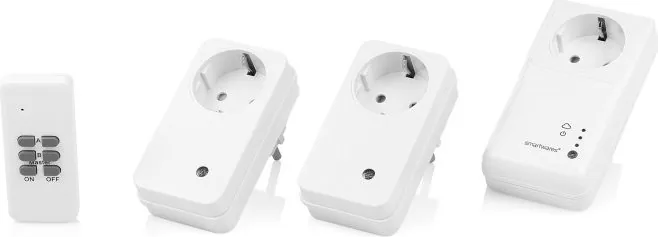
1x Gateway, 2x Slimme stekker, 1x 4-kanaals afstandsbediening

M: GO-GEM-FL-25

Product Beschrijving

Smartwares SmarthomeBasic SH5-SET-GW: Een praktische start naar slimmer wonen

De Smartwares SmarthomeBasic SH5-SET-GW witte draadloze stopcontactset met afstandsbediening is gemaakt voor mensen die handig huisautomatisering willen zonder hun installatie ingewikkeld te maken. Het combineert app-bediening, RF-schakeling en een handige afstandsbediening, zodat je flexibel controle hebt over alledaagse apparaten vanuit één compact systeem.

In het hart van de set zit een slimme schakelaar die als een kleine hub werkt. Via de HomeWizard Lite-app kun je aangesloten apparaten vanaf je telefoon beheren en het systeem uitbreiden met meer dan alleen stopcontacten. De opstelling is ontworpen om te werken met compatibele schakelaars, lampen, rolluiken, gordijnen en radiatorkranen, waardoor het een handige optie is voor huishoudens die geleidelijk hun smart-home willen uitbreiden in plaats van hun bestaande apparatuur volledig te vervangen.

Een opvallende functie is de planningsfunctie. Je kunt taken instellen op basis van tijd, zonsopgang of zonsondergang, wat vooral handig is voor lampen, raambekleding of routines rond verwarming. In de app kun je ook apparaten hernoemen, pictogrammen wijzigen en het dashboard overzichtelijk houden. Daardoor voelt de ervaring persoonlijker en minder technisch, zelfs voor nieuwe gebruikers.

De meegeleverde afstandsbediening voegt een extra laag gemak toe. Die is handig wanneer je snel toegang wilt zonder de app te openen, en de draadloze RF-verbinding houdt het dagelijks gebruik eenvoudig. Volgens de specificaties gebruikt het systeem 2,4 GHz Wi‑Fi voor appverbinding en 433,92 MHz RF voor apparaatbediening. De slimme schakelaar ondersteunt een maximaal vermogen van 3680 W, terwijl de RF-stopcontacten elk zijn beoordeeld tot 1000 W.

Waarom het opvalt

Deze set is aantrekkelijk omdat hij slimme functies combineert met alledaags gebruiksgemak. Hij probeert je niet te overladen met geavanceerde automatiseringstools; in plaats daarvan richt hij zich op betrouwbare bediening, eenvoudig koppelen en duidelijke planning. Als je een nette instap wilt in slimme stopcontacten en draadloze huisbediening, biedt dit model een solide basis.

Opmerkingen

  • Het meest geschikt voor gebruikers die app-bediening plus een fysieke afstandsbediening willen.
  • Koppelen kan variëren afhankelijk van het type apparaat en het merk.
  • Houd de hub uit de buurt van grote metalen objecten en drukke draadloze zones voor betere prestaties.
  • De HomeWizard Lite-app is de belangrijkste plek om apparaten toe te voegen en schema's te maken.
M: GO-GEM-FL-25

© Copyright 2026 Manual.ly