

Manual.ly Logo

Rapoo E9500M Handleiding

2,3 · 3 Beoordelingen

PDF handleiding · 2 Pagina's

Nederlands

M: QW-35-FL
pagina

/ 2

Loading...
95ff52ac493859f510dc024f3d035102ad9c page 1
2.4 GHz
Multi-mode Wireless keyboard
Clavier sans fil multi-mode
Kabellose Tastatur mit mehreren Modi
E9500M
Quick Start Guide
Guide de démarrage rapide
Schnellstartanleitung
Медіаплеєр
Програти / Пауза
Попередня доріжка
Наступна доріжка
Гучність -
Гучність +
Без звуку
Multimedia player
Play / Pause
Previous track
Next track
Volume-
Volume+
Mute
Medienplayer
Wiedergabe / Pause
Vorheriger Titel
Nächster Titel
Lautstärke -
Lautstärke +
Stumm
Lettore multimediale
Riproduci/Interrompi
Traccia precedente
Traccia successivo
Volume -
Volume +
Disattiva audio
Lecteur multimédia
Lecture / Pause
Piste précédente
Piste suivante
Volume -
Volume +
Muet
Reproductor multimedia
Reproducir/Detener
Pista anterior
Pista siguiente
Volumen -
Volumen +
Silenciar
Mediaspeler
Afspelen/Pauze
Vorige nummer
Volgende nummer
Volume -
Volume +
Dempen
Reprodutor de mídia
Reproduzir / Pausar
Faixa anterior
Próxima faixa
Volume-
Volume+
Mudo
Проигрыватель мультимедиа
Проигрывание/Пауза
Предыдущая дорожка
Следующая дорожка
Громкость -
Громкость +
Отключить звук
Package contents / Contenu de l’emballage / Packungsinhalt / Contenuto della
confezione / Contenidos del Embalaje / Inhoud van de verpakking / Conteúdos
da embalagem / Комплект поставки / Вміст пакунку
Overview/Vue d'ensemble/Überblick/Descrizione/Visión general/Overzicht/Visão geral/Обзор/Загальний огляд
Bluetooth mode/Mode Bluetooth/Bluetooth-Modus/Modalità Bluetooth/Modo Bluetooth/
Bluetooth-modus/Modo Bluetooth/Режим Bluetooth/Режим Bluetooth
1. Mantenha premidas as combinações de teclas, Fn+1, Fn+2 ou
Fn+3 durante pelo menos 3 segundos para emparelhar 3
dispositivos diferentes através de Bluetooth. O teclado poderá ser
detetado durante 60 segundos.
2. Conclua o emparelhamento Bluetooth no seu dispositivo.
Emparelhamento Bluetooth
Windows®7 e 8:
1. Clique no botão "Iniciar" e, em seguida, selecione Painel de
Controlo > Adicionar um dispositivo
2. Selecione o RAPOO BT3.0 KB/RAPOO BLE KB na lista.*
3. Clique em Seguinte e siga as instruções que possam ser
apresentadas no ecrã.
Windows®10:
1. Clique no botão "Iniciar" e, em seguida, selecione Definições >
Dispositivos > Bluetooth.
2. Selecione o RAPOO BT3.0 KB/RAPOO BLE KB na lista.*
3. Clique em Emparelhar e siga as instruções que possam ser
apresentadas no ecrã.
Nota: RAPOO BLE requer Win8 ou versão posterior
1. Нажмите и удерживайте кнопки Fn+1, Fn+2 или Fn+3 не
менее 3 секунд, чтобы выполнить сопряжение 3 различных
устройств по Bluetooth. Клавиатура обнаруживается в
течение 60 секунд.
2. Выполните на своем устройстве сопряжение по Bluetooth.
Сопряжение по Bluetooth
Windows®7 и 8:
1. Нажмите кнопку «Пуск», выберите «Панель управления» >
«Добавить устройство»
2. Выберите RAPOO BT3.0 KB/RAPOO BLE KB из списка.*
3. Нажмите кнопку «Далее» и следуйте остальным инструкциям,
которые могут появиться на экране.
Windows®10:
1. Нажмите кнопку «Пуск», выберите «Настройки» > «Устройства»
> Bluetooth.
2. Выберите RAPOO BT3.0 KB/RAPOO BLE KB из списка.*
3. Нажмите кнопку «Сопряжение» и следуйте остальным
инструкциям, которые могут появиться на экране.
Примечание: для RAPOO BLE требуется Win 8 или более
поздняя версия
1. Натискайте і утримуйте комбінації клавіш Fn+1, Fn+2 або Fn+3
щонайменше протягом 3 секунд, щоб поєднати в пару 3 різних
пристрої по Bluetooth. Клавіатуру видно протягом 60 секунд.
2. Завершіть поєднання в пару Bluetooth на пристрої.
Поєднання в пару по Bluetooth
Windows®7 і 8:
1. Клацніть кнопку Start (Пуск), потім виберіть Control Panel
(Контрольна панель) > Add a device (Додати пристрій)
2. Виберіть RAPOO BT3.0 KB/RAPOO BLE KB зі списку.*
3. Клацніть Next (Далі) та виконуйте всі наступні інструкції, що
з'являться на екрані.
Windows®10:
1. Клацніть кнопку Start (Пуск), виберіть Settings (Налаштування) >
Devices (Пристрої) > Bluetooth.
2. Виберіть RAPOO BT3.0 KB/RAPOO BLE KB зі списку.*
3. Клацніть Pair (Поєднати у пару) і виконуйте всі наступні
інструкції, що з'являться на екрані.
Примітка: для RAPOO BLE потрібна Win8 або новіша версія
1. Press and hold key combinations, Fn+1, Fn+2 or Fn+3 at least 3
seconds to pair 3 different devices via Bluetooth. The keyboard is
discoverable for 60 seconds.
2. Complete Bluetooth pairing on your device.
Bluetooth pairing
Windows®7 and 8:
1.Click the "Start" button, then select Control Panel > Add a device
2.Select the RAPOO BT3.0 KB/RAPOO BLE KB from the list.*
3.Click Next and follow any other instructions that may appear on
the screen.
Windows®10:
1.Click the "Start" button, then select Settings > Devices > Bluetooth.
2.Select the RAPOO BT3.0 KB/RAPOO BLE KB from the list.*
3. Click Pair and follow any other instructions that may appear on
the screen.
Note: RAPOO BLE requires Win8 or later version
1. Appuyez et maintenez les combinaisons de touches Fn+1, Fn+2
ou Fn+3 enfoncées au moins 3 secondes pour appairer 3 appareils
différents via Bluetooth. Le clavier est détectable pendant 60
secondes.
2. Effectuez l'appairage Bluetooth sur votre appareil.
Appairage Bluetooth
Windows®7 et 8:
1.Cliquez sur le bouton "Démarrer", puis sélectionnez Panneau de
configuration > Ajouter un périphérique
2.Sélectionnez le Clavier RAPOO BT3.0/Clavier RAPOO BLE dans la
liste.*
3.Cliquez sur Suivant et suivez les autres instructions pouvant
apparaître à l'écran.
Windows®10:
1.Cliquez sur le bouton "Démarrer", puis sélectionnez Paramètres
> Périphériques > Bluetooth.
2.Sélectionnez le Clavier RAPOO BT3.0/Clavier RAPOO BLE dans la
liste.*
3. Cliquez sur Appairer et suivez les autres instructions pouvant
apparaître à l'écran.
Remarque : RAPOO BLE nécessite Windows 8 ou une version
ultérieure
1. Halten Sie Tastenkombinationen, Fn+1, Fn+2 oder Fn+3,
mindestens 3 Sekunden gedrückt, um 3 verschiedene Geräte über
Bluetooth zu koppeln. Die Tastatur ist 60 Sekunden lang auffindbar.
2. Schließen Sie die Bluetooth-Kopplung an Ihrem Gerät ab.
Bluetooth-Kopplung
Windows®7 und 8:
1.Klicken Sie auf die Start-Schaltfläche und wählen Sie Systemsteuer-
ung > Gerät hinzufügen
2. Wählen Sie RAPOO BT3.0 KB/RAPOO BLE KB aus der Liste.*
3. Klicken Sie auf Weiter und befolgen Sie möglicherweise am
Bildschirm angezeigten Anweisungen.
Windows®10:
1. Klicken Sie auf die Start-Schaltfläche, wählen Sie dann Einstellun-
gen > Geräte > Bluetooth.
2. Wählen Sie RAPOO BT3.0 KB/RAPOO BLE KB aus der Liste.*
3. Klicken Sie auf Koppeln und befolgen Sie die möglicherweise am
Bildschirm angezeigten Anweisungen.
Nota: RAPOO BLE richiede Win8 o versione successiva
1. Tenere premuta la combinazione di tasti Fn+1, Fn+2 o Fn+3 per
almeno 3 secondi per associare 3 diversi dispositivi tramite
Bluetooth. La tastiera è rilevabile per 60 secondi
2. Completare l'associazione Bluetooth sul dispositivo.
Associazione Bluetooth
Windows®7 e 8:
1.Fare clic sul tasto "Start", quindi selezionare Pannello di controllo >
Aggiungi un dispositivo.
2.Selezionare la RAPOO BT3.0 KB/RAPOO BLE KB dall'elenco.*
3.Fare clic su Avanti e seguire le istruzioni che appaiono sullo schermo.
Windows®10:
1.Fare clic sul tasto "Start", quindi selezionare Impostazioni >
Dispositivi > Bluetooth.
2.Selezionare la RAPOO BT3.0 KB/RAPOO BLE KB dall'elenco.*
3. Fare clic su Associa e seguire le istruzioni che appaiono sullo
schermo.
Nota: RAPOO BLE requiere Win8 o una version posterior
1. Presione sin soltar las combinaciones de teclas Fn+1, Fn+2 o
Fn+3 al menos 3 segundos para asociar 3 dispositivos diferentes
a través de Bluetooth. El teclado pasará a estar detectable
durante 60 segundos.
2. Complete la asociación Bluetooth en el dispositivo.
Asociación Bluetooth
Windows®7 y 8:
1. Haga clic en el botón "Inicio" y, a continuación, seleccione
Panel de control > Agregar un dispositivo.
2. Seleccione el RAPOO BT3.0 KB/RAPOO BLE KB en la lista.*
3. Haga clic en Siguiente y siga todas las instrucciones que aparezcan
en la pantalla.
Windows®10:
1. Haga clic en el botón "Inicio" y seleccione Configuración >
Dispositivos > Bluetooth.
2. Seleccione el RAPOO BT3.0 KB/RAPOO BLE KB en la lista.*
3. Haga clic en Asociar y siga todas las instrucciones que aparezcan
en la pantalla.
Opmerking: RAPOO BLE vereist Win8 of later
1. Houd de sneltoets Fn+1, Fn+2 of Fn+3 minstens 3 seconden
ingedrukt om 3 verschillende apparaten te koppelen via Bluetooth.
Het toetsenbord is 60 seconden detecteerbaar.
2. Voltooi de Bluetooth-koppeling op uw apparaat.
Bluetooth-koppeling
Windows®7 en 8:
1. Klik op de knop "Start" en selecteer vervolgens Configurati-
escherm > Een apparaat toevoegen
2.Selecteer het RAPOO BT3.0 KB/RAPOO BLE KB in de lijst.*
3. Klik op Volgende en volg alle overige instructies die mogelijk
verschijnen op het scherm.
Windows®10:
1. Klik op de knop "Start" en selecteer vervolgens Instellingen >
Apparaten > Bluetooth.
2.Selecteer het RAPOO BT3.0 KB/RAPOO BLE KB in de lijst.*
3. Klik op Koppelen en volg eventuele andere instructies die mogelijk
verschijnen op het scherm.
Opmerking: RAPOO BLE vereist Win8 of later

Chat met je Rapoo E9500M-handleiding via AI

Krijg direct AI-antwoorden uit je Rapoo E9500M-handleiding

Vraag alles over Rapoo E9500M. Antwoorden komen uit deze handleiding, met de pagina's waarop ze zijn gebaseerd.

Stel eenVraag

0/1000

Beveel je E9500M aan?

Ja Nee
0
User Pic

Klaus Schmidt

7 maanden geleden

Ik ben geïnteresseerd in het ontwerp, maar de reviews melden duurzaamheidsproblemen zoals de behuizing die loslaat. Is dit een bekend defect en valt het onder garantie?

0
User Pic

Manual.ly

6 maanden geleden

Bedankt voor uw bericht. Hoewel veel gebruikers de geborstelde aluminium constructie waarderen, hebben sommigen scheiding van de behuizing of mechanische storing gemeld na langdurig dagelijks gebruik. Onze producten vallen onder een standaard fabrikantengarantie tegen defecten in materialen en afwerking. Als u deze problemen binnen de garantietermijn ondervindt, neem dan contact op met onze ondersteuning voor een vervanging of reparatie. Wij adviseren het apparaat direct bij het uitpakken zorgvuldig te inspecteren.

M: QW-35-FL
M: QW-35-FL

Veelgestelde Vragen

A

Druk en houd Fn+1, Fn+2 of Fn+3 gedurende ten minste drie seconden in om te koppelen. Het toetsenbord wordt 60 seconden detecteerbaar. Voltooi de pairing op uw apparaatinstellingen.

Is dit antwoord nuttig?

A

Het toetsenbord ondersteunt Windows XP, Vista, 7, 8, 10 en latere versies die een USB-poort vereisen voor de receiver verbinding.

Is dit antwoord nuttig?

A

Ja, u kunt koppelen tot drie apparaten via Bluetooth met specifieke toetscombinaties. Gebruik Fn+4 om te schakelen tussen gekoppelde apparaten en de receiver.

Is dit antwoord nuttig?

A

Ja, het apparaat bevat een twee jaar beperkte hardware garantie vanaf de datum van aankoop. Bezoek de officiële website voor meer details.

Is dit antwoord nuttig?

A

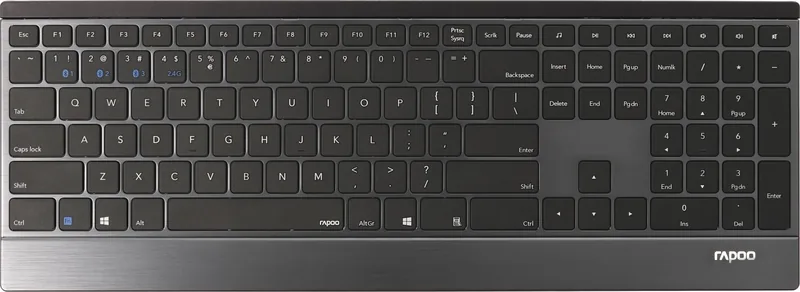
Ja, het toetsenbord heeft toegewijde toetsen voor Afspelen, Pauze, Vorig Track, Volgend Track, Volume Omhoog, Volume Omlaag, en Dempen controles.

Is dit antwoord nuttig?

A

De verstrekte tekst specificeert Windows ondersteuning. Voor Mac compatibiliteit, controleer de volledige handleiding of fabrikant website voor verificatie.

Is dit antwoord nuttig?

M: QW-35-FL

Voordelen en Nadelen

Voordelen

  • Verbindt via 2.4GHz receiver voor lage latentie of Bluetooth voor draadloos gemak.
  • Toegewijde multimedia toetsen maken eenvoudige controle van afspeel en volumestanden mogelijk.
  • Compatibel met een breed scala Windows besturingssystemen inclusief XP tot 10.
  • Bevat een twee jaar beperkte hardware garantie voor gebruikersbescherming en gemoedsrust.
VS

Nadelen

  • Het koppelen van Bluetooth apparaten vereist het vasthouden van specifieke toetscombinaties gedurende ten minste drie seconden.
  • Ontbreekt verlichte toetsen waardoor het moeilijk is om te gebruiken in omgevingen met weinig licht effectief.
  • Indeling is vast aan QWERTZ wat vereiste aanpassing voor niet-Europese gebruikers kan zijn.
M: QW-35-FL

Product Specificatie

Lay-out

Duits

Type

Gummemembraan

Verlichting

Nvt

Profiel toetsenkap

standaard, met frame

Stijl toetsenkap

vlak

Bovenkant toetsenkap

recht

Nummerblok

Standaard

Pijltjestoetsen

Standaard

Bedieningstoetsen

Standaard

Enter-toets

Standaard

Verwijder-toets

Standaard

Polsteun

vaste

Behuizing

Metaal

Behuizingskleur

effen, zwart

Ontwerp toetsenkap

effen, zwart

Toetsaanduidingen

effen, wit

Verbinding

Draadloos (2,4 GHz), USB (USB-ontvanger) of Draadloos (Bluetooth 4.0)

Voedingsbron

2x AAA

Afmetingen (BxHxD)

43,31x2,31x16,79 cm

Gewicht

0,69 kg

Functies

7 multimediatoeetsen, Bluetooth-verbindingen omwisselbaar via toets (3 apparaten), FN-toets

M: QW-35-FL

Product Beschrijving

Ervaar Naadloze Verbindbaarheid met Rapoo E9500M Multi-regiem Draadloos Toetsenbord zwart, USB/Bluetooth, Duitse Handleiding

Veelzijdige Verbindingsmogelijkheden

In de moderne digitale werkplek is efficiëntie echt wezenlijk belangrijk voor elke gebruiker vandaag.

De Rapoo E9500M Multi-regiem Draadloos Toetsenbord zwart, USB/Bluetooth, Duitse Handleiding biedt een robuuste oplossing voor individuen die veelzijdigheid eisen zonder algehele stijl of professionele esthetiek op te offeren.

Dit strakke perifere apparaat is zorgvuldig ontworpen om uw dagelijkse productiviteit over meerdere apparaten moeiteloos te verbeteren.

Het dient als een ideale vervanging voor omslachtige bedrade setups die uw fysieke beweging volledig beperken.

Precisie en Multimedia Controle

Een van de absolute opvallende kenmerken van dit verfijnde toetsenbord is zijn veelzijdige multi-regiem capaciteit.

U kunt verbinden via een stabiele 2.4GHz receiver voor directe respons of schakelen tussen drie verschillende Bluetooth apparaten met extreme gemak.

De handleiding instrueert gebruikers om Fn+1, Fn+2 of Fn+3 ten minste drie seconden ingedrukt te houden om apparaten succesvol en snel te koppelen zonder moeite.

Deze flexibiliteit stelt u in staat om uw desktop computer, tablet en smartphone vanaf een enkel compact typstation tegelijkertijd te beheren.

Bovendien maakt de Fn+4 toets het mogelijk om soepel te schakelen tussen gekoppelde Bluetooth apparaten en de 2.4GHz receiver verbinding wanneer nodig.

Betrouwbaarheid en Ondersteuning

Typervaring blijft een topprioriteit voor ontwerpers en professionele ontwikkelaars alike in elke setting of thuis.

Het toetsenbord beschikt over een toegewijd multimediatoetsenpaneel gelegen voor snelle toegang tijdens werktijden.

U kunt muziekafspelen controleren, audio tracks pauzeren, nummers forward skippen, of volumestanden direct aanpassen vanaf de toetsen zonder menu te navigeren.

Het compacte ontwerp past goed op elke bureau lay-out, terwijl de volledige QWERTZ layout absolute familiariteit garandeert specifiek voor Duitse gebruikers en anderen.

De snelstart handleiding biedt duidelijke instructies voor Windows systemen variërend van XP tot 10, en zorgt voor brede compatibiliteit voor iedereen.

Conclusie

Fabrikanten begrijpen de kritieke behoefte aan betrouwbare hardware in professionele omgevingen constant.

Dit model wordt geleverd met een uitgebreide twee-jarige beperkte hardware garantie startend vanaf de aankoopdatum, totaal gemoedsrust biedend voor uw investering.

Het apparaat voldoet aan verschillende strenge wereldwijde veiligheidsnormen met betrekking tot radio apparatuur en milieuvoorschriften.

Of het nu voor zwaar kantoorwerk of informeel persoonlijk gebruik is, de Rapoo E9500M levert dagelijks consistente prestaties.

De batterijlevensduur ondersteunt verlengd gebruik zonder frequente herlaad onderbrekingen optredend tijdens kritieke taken.

Veel gebruikers vinden de bouwkwaliteit stevig genoeg voor lange termijn dagelijks gebruik.

Tot slot, dit draadloze toetsenbord vertegenwoordigt een significante upgrade voor iedereen die meerdere schermen en complexe systemen vandaag effectief managet.

De combinatie van draadloos gemak en bedrade betrouwbaarheid zorgt ervoor dat u veilig verbonden blijft waar u vandaag werkt zonder mislukking.

M: QW-35-FL

© Copyright 2026 Manual.ly