Manual.ly Logo

Port Designs Office Mouse Handleiding

2,0 · 1 Beoordelingen

PDF handleiding · 2 Pagina's

Nederlands

M: QW-35-FL
pagina

/ 2

Loading...
2e7b1fe65f16444076e9a0f943d671d34564 page 1
EN ENGLISH FR FRANCAIS DE DEUTSCH ES ESPAÑOL NL NEDERLANDS RU 
BLUETOOTH SETTINGS MANUAL
Your wireless accessory (keyboard, mouse, etc.)
uses Bluetooth wireless technology to communicate
with your device (computer, tablet, smartphone, etc.).
To establish the Bluetooth connection, make sure
your accessory is switched on, powered and
detectable (consult your device’s manual for more
information)
Check that Bluetooth is activated on your device’s

INSTALLATION ON WINDOWS
1. On your Windows menu, select the Start button,
then Settings > Devices > Bluetooth & other devices
and activate the Bluetooth option.
2. Select Add Bluetooth or other device > Bluetooth.
Choose the device and follow the additional
instructions, if necessary, then select OK.
INSTALLATION ON MAC OS
1. On your Mac, choose the Apple menu > System
Preferences, then click on Bluetooth.
2. From the list, select the device, then click on
Connect.
If prompted, click Accept (or enter a series of
numbers, then press Enter).
INSTALLATION ON ANDROID
1. Open the Settings app on your device.
2. Tap Connected devices Connection preferences
Bluetooth. Make sure Bluetooth is turned on. If you
don’t see the «Connection preferences» option,
continue to the next step. When Bluetooth is on,
nearby devices can detect your device.
3. Tap Pair a new device. If you don’t see the «Pair a
new device» option, it means you’re using a different
version of Android. Check the «Available devices»
section. If necessary, tap More Refresh.
4. Tap the name of the Bluetooth device you want to
pair with the phone or tablet.
5. Follow the instructions on the screen.
SET THE KEYBOARD LANGUAGE
If you’re using a Bluetooth keyboard, you need to
set the keyboard language on your device’s menu.
Select the keyboard language from the keyboard
settings menu. Refer to your operating system
manual if necessary to set the keyboard language.
MANUEL DE PARAMETRAGE BLUETOOTH
     
      
communiquer avec votre appareil (ordinateur,
tablette, smartphone…)
     


pour en savoir plus)

de votre appareil et qu’il ne soit pas en mode avion.
INSTALLATION SUR WINDOWS

     
      
Bluetooth.
    



INSTALLATION SUR MAC OS


      

        


INSTALLATION SUR ANDROID
     
appareil.

     
     
      
      
     
appareil.
       

       
     
     
Actualiser.
       
       
la tablette.

PARAMETRER LA LANGUE POUR LES
CLAVIERS
     
 
     



du clavier.
BLUETOOTH HANDBUCH FÜR
EINSTELLUNGEN
Ihr drahtloses Zubehör (Tastatur, Maus usw.)
   
um mit Ihrem Gerät (Computer, Tablet,


Sie sicher, dass Ihr Zubehör eingeschaltet, mit
     
     
Gerätes).
Stellen Sie sicher, dass Bluetooth im Menü Ihres
Geräts aktiviert ist und dass es sich nicht im

INSTALLATION AUF WINDOWS
      
     
> Bluetooth und andere Geräte und aktivieren Sie
die Option Bluetooth.
     
oder ein anderes Gerät > Bluetooth. Wählen Sie
das Gerät aus, und befolgen Sie gegebenenfalls
    
OK.
INSTALLATION AUF MAC OS
       
>Systemeinstellungen, und klicken Sie dann auf
Bluetooth.
2. Wählen Sie aus der Liste das Gerät aus und
klicken Sie auf Verbinden.
    
   
Zahlen ein und drücken Sie die Eingabetaste).
INSTALLATION AUF ANDROID

      
   
dass Bluetooth aktiviert ist. Wenn die Option
  
wird, fahren Sie mit dem nächsten Schritt fort.
Wenn Bluetooth aktiviert ist, können in der Nähe

3. Tippen Sie auf Neues Gerät verbinden. Wenn die
   
wird, bedeutet dies, dass Sie eine andere Version
von Android verwenden. Überprüfen Sie den
Abschnitt „Verfügbare Geräte». Falls erforderlich,
tippen Sie auf Weitere Aktualisierung.
       
Geräts, das Sie mit dem Telefon oder Tablet
koppeln möchten.
5. Befolgen Sie die Anweisungen auf dem
Bildschirm.
DIE SPRACHE FÜR TASTATUREN EINSTELLEN
    
müssen Sie die Tastatursprache im Menü Ihres
Geräts einstellen. Wählen Sie die Tastatursprache
aus dem Menü Tastatureinstellungen.
   
     
Handbuch Ihres Betriebssystems.
MANUAL DE CONFIGURACIÓN DE BLUETOOTH
Su accesorio inalámbrico (teclado, ratón, etc.)
    
comunicarse con su dispositivo (ordenador,

Para establecer la conexión Bluetooth, asegúrese
     
y sea detectable (consulte el manual de su
dispositivo para obtener más información)
       
         
avión.
INSTALACIÓN EN WINDOWS
1. En su menú de Windows, seleccione el botón

y otros dispositivos y active la opción Bluetooth.
2. Seleccione Agregar un dispositivo Bluetooth u
      
siga las instrucciones adicionales si es necesario,
luego seleccione Aceptar.
INSTALACIÓN EN MAC OS
     
del sistema, luego haga clic en Bluetooth.
2. En la lista, seleccione el dispositivo, luego haga
clic en Conectar.
Si se le solicita, haga clic en Aceptar (o escriba una
serie de números, luego presione Intro).
INSTALACIÓN EN ANDROID
       
dispositivo.
2. Seleccione Dispositivos conectados
Preferencias de conexión Bluetooth. Asegúrese de

«Preferencias de conexión», continúe con el
siguiente paso. Cuando el Bluetooth está activado,
los dispositivos cercanos pueden detectar su
dispositivo.
 


de Android. Consulte la sección «Dispositivos
disponibles». Si es necesario, seleccione

4. Seleccione el nombre del dispositivo Bluetooth

5. Siga las instrucciones en la pantalla.
ESTABLECER IDIOMA PARA LOS TECLADOS
      

dispositivo. Seleccione el idioma del teclado en el
      
manual de su sistema operativo si es necesario

BLUETOOTH-PARAMETERHANDLEIDING
    
    
technologie om te communiceren met uw apparaat

Zorg ervoor dat uw accessoire is ingeschakeld,

verbinding tot stand te brengen (raadpleeg de
handleiding van uw apparaat voor meer informatie)
Controleer of Bluetooth is geactiveerd in het menu
van uw apparaat en of het niet in vluchtmodus
staat.
INSTALLATIE OP WINDOWS
 
vervolgens Instellingen> Apparaten > Bluetooth en

     
toevoegen > Bluetooth. Kies het apparaat en
volg indien nodig de aanvullende instructies en
selecteer vervolgens OK.
INSTALLATIE OP MACOS
       
Systeemvoorkeuren en klik vervolgens op
Bluetooth.
        
vervolgens op Verbinden.
Klik desgevraagd op Accepteren (of typ een reeks

INSTALLATIE OP ANDROID
1. Open de app Instellingen op uw apparaat.
     
verbindingsvoorkeuren. Zorg ervoor dat
Bluetooth is ingeschakeld. Als u de optie
    
verder met de volgende stap. Als Bluetooth is
ingeschakeld, kunnen apparaten in de buurt uw
apparaat detecteren.
3. Tik op Nieuw apparaat koppelen. Als u de optie
      
dat u een andere versie van Android gebruikt.
Controleer de sectie «Beschikbare apparaten». Tik
indien nodig op Meer Vernieuwen.

u aan de telefoon of tablet wilt koppelen.
5. Volg de instructies op het scherm.
TAAL INSTELLEN VOOR TOETSENBORDEN

de toetsenbordtaal instellen in het menu van uw
apparaat. Selecteer de toetsenbordtaal in het menu
met toetsenbordinstellingen. Raadpleeg indien
nodig de handleiding van uw besturingssysteem


    
      
      

   
    
    
  
    

   
      


      
    
     

    

    
   
OK.

       
   
«Bluetooth».
      





    
   
     
   
     
    

    
     
    
    
   

     
      



     

     
    


MANUEL BLUETOOTH
BLUETOOTH MANUAL
BLUETOOTH-HANDBUCH
MANUAL BLUETOOTH
BLUETOOTH-HANDLEIDING

BLUETOOTH
MANUAL BLUETOOTH
BLUETOOTH-MANUAL
MANUALE BLUETOOTH
INSTRUKCJA BLUETOOTH
NÁVOD BLUETOOTH
NÁVOD K BLUETOOTH

WINDOWS
1. 2.
ANDROID
1. 2.
MAC OS

Chat met je Port Designs Office Mouse-handleiding via AI

Krijg direct AI-antwoorden uit je Port Designs Office Mouse-handleiding

Vraag alles over Port Designs Office Mouse. Antwoorden komen uit deze handleiding, met de pagina's waarop ze zijn gebaseerd.

Stel eenVraag

0/1000

Beveel je Office Mouse aan?

Ja Nee
0
User Pic

Klaus Meyer

6 maanden geleden

Komt het apparaat daadwerkelijk met een USB Type C-laadpoort, omdat sommige berichten Micro USB vermelden?

0
User Pic

Manual.ly

6 maanden geleden

Bedankt voor je vraag. De oplaadpoort is Micro USB. Er zit een USB Type C-adapter bij, specifiek voor de connectiviteit van de 2.4 GHz-dongle. We updaten onze productpagina om dit onderscheid duidelijk te maken en verdere verwarring te voorkomen. Neem contact met ons op als je details over de dongle-adapter nodig hebt.

M: QW-35-FL
M: QW-35-FL

Veelgestelde Vragen

A

Open het menu voor apparaat-instellingen en ga naar Bluetooth-opties. Zorg ervoor dat Bluetooth actief is en de muis aan staat. Selecteer de muis in de lijst met beschikbare apparaten en volg de aanwijzingen voor koppeling op het scherm.

Is dit antwoord nuttig?

A

Ja, het apparaat ondersteunt standaard Bluetooth-protocollen die worden gevonden in Windows, macOS en Android besturingssystemen. Installatiestappen verschillen licht per platform maar volgen vergelijkbare verbindingslogica.

Is dit antwoord nuttig?

A

De oplaadbare batterij is ontworpen voor uitgebreid kantooronderhoud. Laden gebeurt via USB. Bewaak de batterijniveau via uw systeem-instellingen om onderbreking van de werkstroom tijdens kritieke taken te verzekeren.

Is dit antwoord nuttig?

A

Ja, de muis biedt dubbele connectiviteit. U kunt de bijgesloten USB-ontvanger gebruiken voor een stabiele verbinding of direct koppelen via Bluetooth draadloze technologie afhankelijk van uw voorkeur.

Is dit antwoord nuttig?

A

Zorg ervoor dat het apparaat aan staat en zich in paar-modus bevindt. Controleer of Vliegtuigstand op uw host-apparaat uit staat. Verfris de lijst met beschikbare apparaten of probeer de Bluetooth-service opnieuw op te starten voor een frisse verbindingspoging.

Is dit antwoord nuttig?

A

Geen gespecialiseerde software is nodig voor basisbediening. Het apparaat maakt gebruik van standaard drivers binnen het besturingssysteem voor onmiddellijke plug-and-play-functionaliteit op ondersteunde platformen zonder extra downloads.

Is dit antwoord nuttig?

M: QW-35-FL

Voordelen en Nadelen

Voordelen

  • Oplaadbare batterij verlaagt langetermijnkosten en afval aanzienlijk
  • Dubbele connectiviteit opties bieden flexibiliteit over meerdere apparaten
  • Naadloze installatieproces ondersteund door Windows en Mac OS
  • Ergonomisch kantoorontwerp zorgt voor comfort tijdens uitgebreid gebruik
  • Veilige Bluetooth encryptie beschermt data tijdens transmissie
VS

Nadelen

  • Batterij vereist regelmatig opladen om optimale prestaties te behouden
  • Kan niet koppelen met apparaten die standaard Bluetooth uitgeschakeld hebben
  • Setup proces kan licht variëren per verschillende Android versies
  • Potentiële interferentie van andere draadloze apparaten in nabije reeks
  • USB ontvanger kan moeilijk te vervoeren zijn zonder een aparte port
M: QW-35-FL

Product Specificatie

Handedheid

Rechterhand

Knoppen

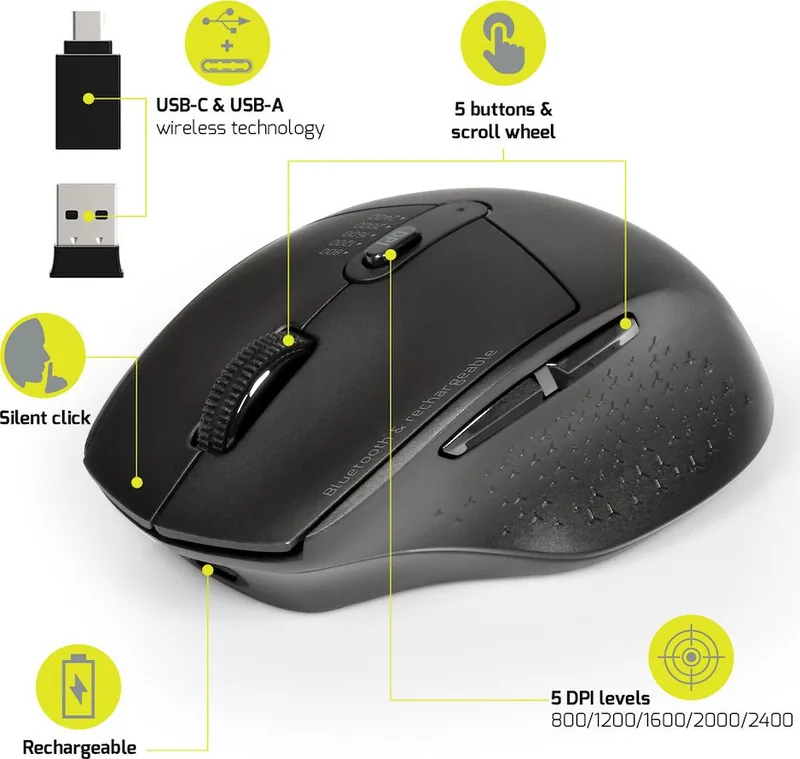
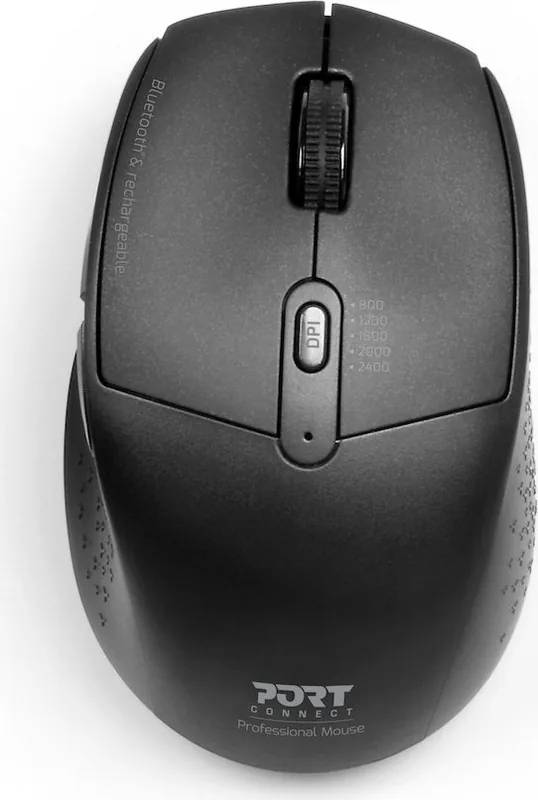
6 (totaal), 2 (hoofd), 1 (boven), 2 (links), 1 (scrollwiel-klik)

Scrollwiel

1x 2-richting

Sensor

Rode LED / IR

Resolutie

2400dpi, verlaagbaar tot 2000/1600/1200/800dpi

Verlichting

N.v.t.

Verbinding

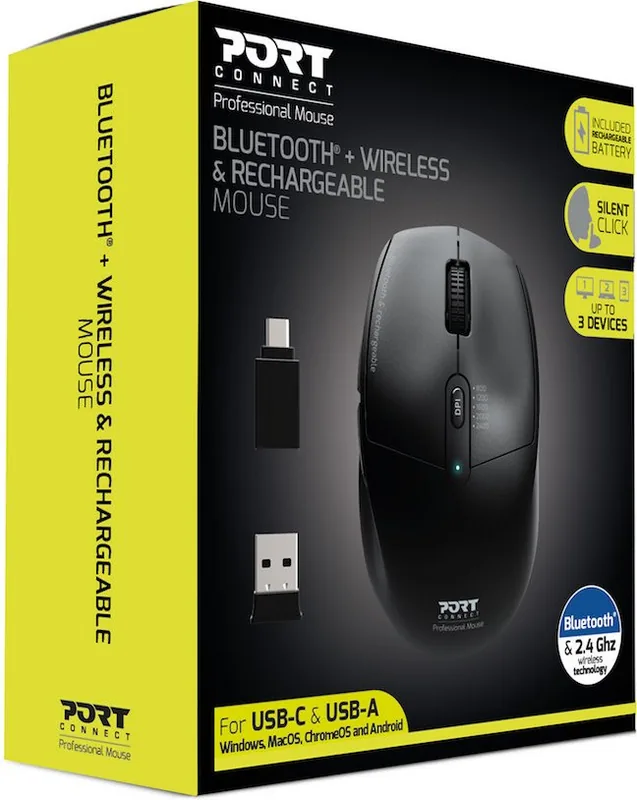
draadloos (2,40GHz), USB-A, USB-C (USB-A Ontvanger, USB-C Ontvanger via Adapter) of draadloos (Bluetooth 3,0, Bluetooth 5,0)

Voeding

Batterij (ingebouwd, 300mAh)

Afmetingen (BxHxD)

6,81x4,29x10,90 cm

Geschatte Volume

83,08 cm3 (geschatte vorm)

Gewicht

80,05 g

Kleur

Effen, Zwart

Functies

Bluetooth-verbindingen schakelbaar via knop (3 apparaten), duimsteun, verminderde klikgeluiden, antislipoppervlak (zijkanten getextureerd)

M: QW-35-FL

Product Beschrijving

Verhoog uw werkplek met de Port Designs Draadloze Oplaadbare Kantoor Muis

De Port Designs Draadloze Oplaadbare Kantoor Muis is ontworpen om uw dagelijkse taken te stroomlijnen terwijl ongeëvenaarde flexibiliteit wordt geboden. Of u nu werkt vanuit een thuisbureau of een zakelijke omgeving, dit apparaat biedt een naadloze ervaring op meerdere platforms. De kernfunctie ligt in de dubbele connectiviteit opties. U kunt deze moeiteloos koppelen via de standaard Bluetooth draadloze technologie of de USB ontvanger gebruiken voor een stabiele verbinding. Deze veelzijdigheid zorgt ervoor dat u effectief kunt werken op computers, tablets en smartphones zonder aan een bureau gebonden te zijn.

Eén van de opvallende voordelen is het oplaadbare batterijsysteem. Traditionele wegwerpbatterijen zijn verspillend en duur op de lange termijn. Door te kiezen voor een oplaadbare optie, vermindert u de milieu-impact en bespaart u geld. De muis is ontworpen om bij activering gevoed en detecteerbaar te zijn, wat zorgt voor snelle setup-procedures. Zorg er eenvoudig voor dat uw apparaat Bluetooth ingeschakeld heeft en dat de muis in de paar-modus staat. Het installatieproces is eenvoudig. Op Windows, ga naar Instellingen en Apparaten. Op Mac OS, open Systeemvoorkeuren. Op Android, open de Instellingen-app onder Verbindingen apparaten. Deze stappen zijn intuïtief en vereisen geen gespecialiseerde software of externe applicaties. Gebruikers waarderen de eenvoud van de verbindingswizard.

Naast de connectiviteit, voldoet de ergonomie aan lange werksessies. Het kantoorontwerp richt zich op comfort tijdens langdurig gebruik. Precisie tracking zorgt ervoor dat uw cursorbeweging overeenkomt met uw handbewegingen. Dit is cruciaal voor grafisch werk, documentbewerking of algemene navigatie. Bovendien past het apparaat zich eenvoudig aan verschillende besturingssystemen aan. Als u wisselt tussen een laptop en een tablet, behoudt de muis zijn functionaliteit zonder rekalibratie. De batterijstatus moet worden gecontroleerd om optimale prestaties te garanderen tijdens kritische vergaderingen of deadlines. Regelmatig opladen zorgt ervoor dat u geen onderbreking ervaart tijdens belangrijke werkflows. Consistente prestaties over inputs worden bereikt via ecosysteem instellingen.

Bovendien benadrukt de setup het belang van energiebeheer. Zorg ervoor dat het accessoire is ingeschakeld en detecteerbaar voordat de paarvolgorde wordt geïnitieerd. Deze stap voorkomt veelvoorkomende fouten tijdens de initiële configuratie. De draadloze accessoire gebruikt technologie om secure te communiceren met uw primaire apparaat. Beveiliging wordt gehandhaafd via standaard encryptieprotocollen inherent aan Bluetooth-standaarden. Dit zorgt ervoor dat uw gegevens veilig blijven tijdens transmissie. Het bereik is voldoende voor typische bureaublad-opstellingen, zodat u achterover kunt leunen en kunt ontspannen.

M: QW-35-FL

© Copyright 2026 Manual.ly