
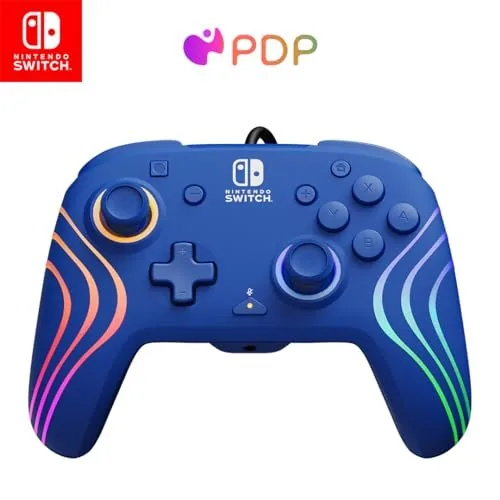
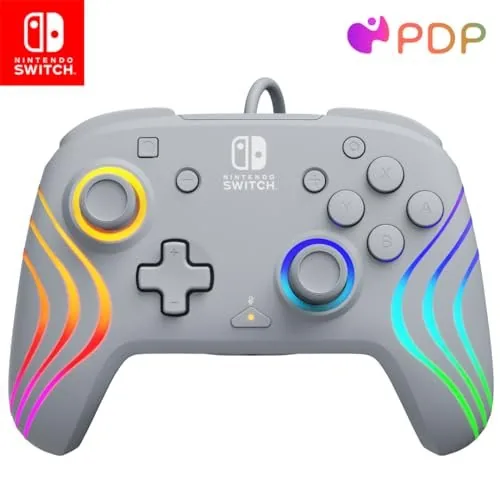
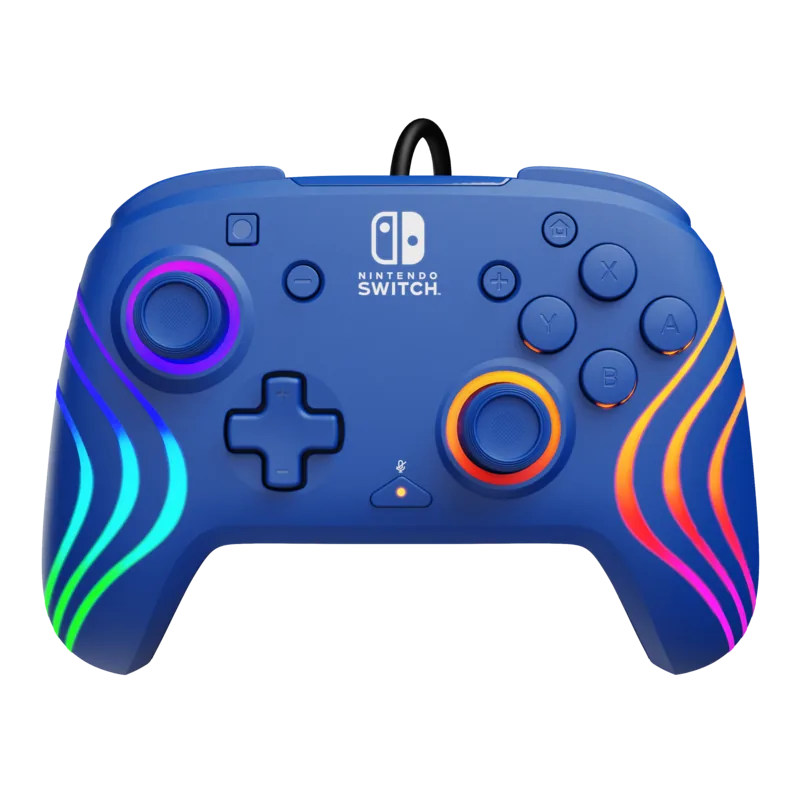
PDP Afterglow Wave 500-237 Handleiding
PDF handleiding · 43 Pagina's
Nederlands



Snelle check
Onjuist antwoord, probeer opnieuw.
Chat met je PDP Afterglow Wave 500-237-handleiding via AI
Krijg direct AI-antwoorden uit je PDP Afterglow Wave 500-237-handleiding
Vraag alles over PDP Afterglow Wave 500-237. Antwoorden komen uit deze handleiding, met de pagina's waarop ze zijn gebaseerd.
Stel eenVraag
Beveel je Afterglow Wave 500-237 aan?
Ja NeeVeelgestelde Vragen
Plug de USB kabel in de Nintendo Switch dock. De controller zou automatisch moeten koppelen met het apparaat. Als dit niet het geval is, ga naar Systeeminstellingen, Controllers en Sensoren, Wijzig Grip/Bestelling, en druk op L en R wanneer gevraagd om te verbinden.
Is dit antwoord nuttig?
Ja, plug een 3.5mm headset direct in de poort op de controller. Wanneer aangesloten, wordt audio via HDMI apparaten uitgeschakeld. U moet mogelijk de controller opnieuw verbinden en volume aanpassen door de Home knop vast te houden als geluid te laag is.
Is dit antwoord nuttig?
Houd de function knop ingedrukt en druk op L of R om modes als Wave, Breathing, Static, en Stick door te cyclusen. Om kleuren of helderheid te wijzigen, houd de function knop ingedrukt en gebruik de D-pad of ZR/ZL knoppen respectievelijk.
Is dit antwoord nuttig?
Om de aangesloten headset microfoon snel te dempen, drukt u twee keer op de function knop. Twee keer drukken weer zal de microfoon weer ontdempen voor toekomstige gesprekken.
Is dit antwoord nuttig?
Ja, de controller is ontworpen voor de Nintendo Switch en de Nintendo Switch OLED Model. U kunt dezelfde setup procedures volgen die in de documentatie voor beide apparaten worden gevonden.
Is dit antwoord nuttig?
Houd de function knop ingedrukt en dubbel druk op een willekeurige achterste knop. Deze actie zal de gemapte functie wissen of de achterste knoppen volledig uitschakelen voor een frisse start.
Is dit antwoord nuttig?
Voordelen en Nadelen
Voordelen

- Aanpasbare RGB verlichtingseffecten met vier verschillende modes waaronder wave en breathing
- Toegewijd 3.5mm audio jack zorgt voor directe headset connectie zonder HDMI interferentie
- Programmeerbare achterste knoppen maken geavanceerde control mapping mogelijk voor competitief gameplay
- Eenvoudige volumebediening op de controller voor snelle aanpassingen
- Compatibel met zowel Nintendo Switch als Nintendo Switch OLED Model consoles
Nadelen

- Bedrade connectie beperkt speler mobiliteit ten opzichte van draadloze opties
- EÉN audio output beperking voorkomt geluid spelen op TV en headset gelijktijdig
- Leercurve nodig voor het mappen van custom functies naar achterste knoppen effectief
- Volumebediening past controller output aan in plaats van het systeem OS niveau
- Sommige lichtkleuren kunnen niet worden aangepast in specifieke modes zoals wave
Product Specificatie
Soort
Gamepad
Compatibiliteit
Switch
Connectiviteit
Bedraad (3,00 m), USB
Voeding
USB
Knoppen
17 (totaal), 5 (functietoetsen), 4 (actieknoppen), 2 (triggers), 2 (schouderknoppen), 2 (analogesticks), 2 (achter)
Analogesticks
1 hol (links boven D-pad), 1 hol (rechts onder actieknoppen)
D-pad
hol
Speciale kenmerken
3,5 mm jack, LED-verlichting, 2 programmeerbare knoppen
Product Beschrijving
Welkom bij uw ultieme gaming setup
Welkom bij de ultieme gaming setup gids met gedetailleerde inzichten gekoppeld aan de PDP Afterglow Wave Bedrade Controller (Switch) Handleiding. Deze bedrade controller verandert uw Nintendo Switch in een premium gaming apparaat ontworpen voor maximaal comfort en uitgebreide aanpassingsmogelijkheden. De initiële setup begint met het aansluiten van de USB kabel stevig in de dock. Het koppelt automatisch met het apparaat voor direct spelen zonder vertraging. Mocht de verbinding mislukken, dan kunnen gebruikers Systeeminstellingen openen om naar Controllers en Sensoren te navigeren om de gripvolgorde te wijzigen. Het indrukken van de L en R knoppen finaliseert het koppelen direct. Deze eenvoudige aanpak zorgt voor minimale uitvaltijd en maximaal plezier voor elke gamer die klaarstaat om zijn avontuur te beginnen.
Audio functionaliteit is een opvallende feature met zijn toegewijde 3.5mm jack aansluiting. U kunt een headset direct in de controller poort steken voor onderdompelend geluid. Let op dat HDMI apparaten audio uitschakelen terwijl de headset is aangesloten. Bij het aansluiten van meer dan één USB apparaat, werkt het eerste exclusief. Het systeem vraagt om een controller herkoppeling nadat de audio setup voltooid is. Als geluid ontbreekt, controleer volume niveaus op het externe apparaat. Het vasthouden van de Home knop op de controller past de versterking significant aan. Dit zorgt voor duidelijke communicatie tijdens intensieve team wedstrijden en voice chats.
De volume bedieningen stellen nauwkeurige aanpassingen mogelijk voor uw specifieke audio setup behoeften. Met het vasthouden van de function knop kunt u D-pad omhoog of omlaag drukken om niveaus efficiënt te wijzigen. Het dempen van de microfoon is zo simpel als dubbel drukken op de function knop opnieuw. Deze instellingen beheren de controller output zonder de OS niveau systeem instellingen te wijzigen. Het programmeren van de achterste knoppen voegt een extra laag toe aan aangepaste gameplay strategie. Houd de function knop ingedrukt en druk op de achterste knop om speciale controles te mappen. Een flitsende LED bevestigt dat de mapping elke keer succesvol was. U kunt deze mappings wissen indien nodig voor verschillende games of playstyles.
Verlichtingseffecten bieden een visuele aanpassingservaring met vier selecteerbare opties. Stijlen omvatten Wave, Breathing, Static, en Stick modes voor dynamische visuals. Door deze modes te wisselen vereist het vasthouden van de function knop en het indrukken van L of R. Kleuren veranderen gebruikt de function knop in combinatie met links en rechts D-pad invoer. Wit wordt geselecteerd door links analoge stick te klikken terwijl de function toets wordt vastgehouden voor een moment. Helderheid aanpassen vereist ZR en ZL knoppen om licht intensiteit niveaus te verhogen of verlagen.
Belangrijke Opmerkingen
Het volgen van de richtlijnen zorgt ervoor dat u het meeste haalt uit uw hardware investering. De informatie weerspiegelt de normen ingesteld binnen de PDP Afterglow Wave Bedrade Controller (Switch) Handleiding voor optimale prestaties. Verifieer altijd dat uw firmware en instellingen matchen met de nieuwste aanbevelingen van de fabrikant. Deze functies combineren om een responsief en visueel verbluffend peripheral voor concurrerend en casual spel te creëren. Het OLED model wordt volledig ondersteund door deze instructies. Geniet van de verhoogde precisie en licht esthetiek die dit essentiële accessoire definiëren voor uw dagelijkse gaming routine.
Zoek naar 67.706 Handleidingen online


Typ merk of model in