Manual.ly Logo

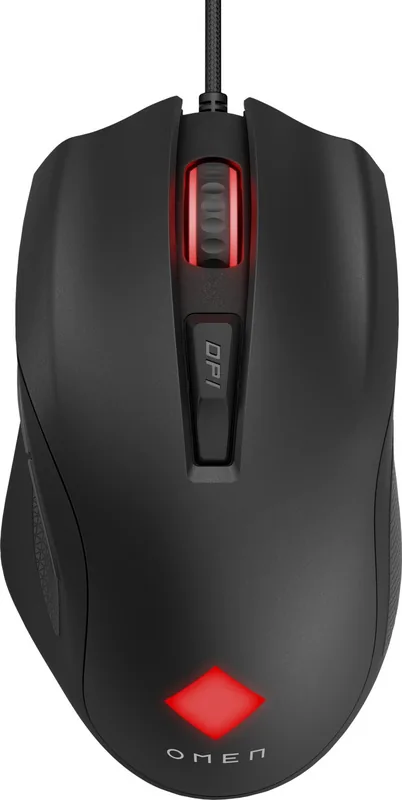
HP Omen Vector Handleiding

4,0 · 2 Beoordelingen

PDF handleiding · 2 Pagina's

Nederlands

M: QW-35-FL
pagina

/ 2

Loading...
c2d23509c7ce3aa083050d714d84deb50395 page 2
Als u gebruikmaakt van een computer met het

automatisch wordt gedownload, selecteert u Start en
selecteert u vervolgens Microsoft Store. Zoek OMEN
Command Center en download de app.
1
Functie Volgende: Druk hierop om de volgende pagina
in uw browsergeschiedenis weer te geven.








wit knipperen.
2
Druk hierop om de vorige pagina in uw
browsergeschiedenis weer te geven.
3 Lampje


lampje heeft standaard een spectrum van 12 kleuren.
4 Knop dpi-instelling

• Wit: 1600 dpi (standaardwaarde)
• Rood: 2400 dpi
• Groen: 4800 dpi



instructies om uw product te vinden. Selecteer daarna
Gebruikershandleidingen.

voor precisie en nauwkeurigheid bij het gamen.
Voor de beste prestaties raadt HP een hoogwaardig

Hvis du bruker en datamaskin som kjører
operativsystemet Windows 10 og programvaren ikke
lastes ned automatisk, velger du Start og deretter
Microsoft Store. Søk etter OMEN Command Center,
og last ned appen.
1

nettleserhistorikken.







endres, blinker lyset hvitt tre ganger.
2 Tilbakeknapp

3 



4 DPI-innstillingsknapp

• Hvit: 1600 DPI (standard)
• Rød: 2400 DPI
• Grønn: 4800 DPI




deretter Brukerhåndbøker.
Denne musen bruker en optisk sporingssensor for

mulig ytelse anbefaler HP at du bruker en musematte



Start
Microsoft Store
OMEN Command Center
1












2


3



4









.






operativo Windows 10 e o software não descarregar
automaticamente, selecione Iniciar e, em seguida,
selecione Microsoft Store. Procure por OMEN
Command Center
1

histórico do seu browser.








2 Botão Retroceder

browser.
3 Luz



4


• Vermelho: 2400 PPP
• Verde: 4800 PPP




selecione Manuais do Utilizador.


melhor desempenho, a HP recomenda um tapete de

by HP.

operacional Windows 10 e o software não for baixado
automaticamente, selecione Iniciar e Microsoft Store.
Procure o OMEN Command Center e baixe o aplicativo.
1



DPI para 400 DPI. Solte para retornar ao ajuste de DPI

mira em um jogo de tiro em primeira pessoa.

mantenha esse botão e a roda do mouse pressionados


2


3 Luz


espectro de 12 cores.
4 Botão de ajuste de DPI


• Vermelha: 2400 DPI
• Verde: 4800 DPI



Manuais
do usuário.


ideal, a HP recomenda o uso de um mousepad de alta



Start
OMEN Command Center

1










2


3



4 Buton de setare DPI



• Verde: 4800 DPI
• Albastru: 800 DPI











Microsoft Store.
OMEN
Command Center
1












2


3




4









.








ŠtartMicrosoft Store
OMEN Command Center.
1










2


3 Indikátor



12 farieb.
4







User
Guides 





sistem Windows 10 in se programska oprema ne
,
OMEN
Command Center in prenesite aplikacijo.
1 Gumb za premik naprej/streljanje





bo pomagal nameriti v prvoosebnih strelskih igrah.




2

brskalnika.
3



4

palec.







.




Jos käytettävässä tietokoneessa on Windows 10

automaattisesti, valitse  ja valitse sitten
Microsoft Store. Kirjoita hakukenttään OMEN Command
Center ja lataa sovellus.
1

painamalla tätä painiketta.

DPI:hin pitämällä painiketta painettuna. Palauta nykyinen




kolmen sekunnin ajan. Kun asetuksen vaihto onnistuu, valo
vilkkuu kolme kertaa valkoisena.
2

painiketta.
3 


4 DPI-asetuspainike




• Sininen: 800 DPI
Saat lisätietoa hiiren määrityksestä siirtymällä

tuotteesi ohjeiden avulla. Valitse sitten .
Tämän hiiren optinen tunnistin mahdollistaa pelaamistason
tarkkuuden. Hiiri toimii parhaalla mahdollisella tavalla,




StartMicrosoft Store.
OMEN Command Center
1 Dugme za kretanje unapred/snajpersko dugme







unapred i snajperske funkcije, istovremeno pritisnite i 3


beloj boji tri puta.
2


3 Lampica
Da biste promenili boju lampice ili efekat svetla, koristite


4



• Zelena: 4800 TPI
• Plava: 800 TPI



korisnike.






Windows 10 och programmet inte hämtas automatiskt
väljer du Start och sedan Microsoft Store
OMEN Command Center och hämta därefter appen.
1 Framåt/sniper-knapp

webbläsarhistoriken.








2 Knappen Tillbaka

3 Ljus


spektrum av 12 färger.
4

• Vit: 1 600 dpi (standard)






.




หากค
ุ
ณใช
้
คอมพ
ิ
วเตอร
์
ท
ี
่
ใช
้
ระบบปฏ
ิ
บ
ั
ต
ิ
การ Windows 10
และซอฟต
์
แวร
์
ไม
่
ดาวน
์
โหลดโดยอ
ั
ตโนม
ั
ต
ิ
ให
้
เล
ื
อก เร
ิ
่
ม
จากน
ั
้
นเล
ื
อก Microsoft Store ค
้
นหา OMEN Command
Center และจากน
ั
้
นให
้
ดาวน
์
โหลดแอป
1 ป
ุ
่
ม ไปข
้
างหน
้
า/สไนเปอร
์
งก
์
ช
ั
นไปข
้
างหน
้
า—กดเพ
ื
่
อแสดงหน
้
าถ
ั
ดไป ในประว
ั
ต
ิ
เบราว
์
เซอร
์
ของ
ค
ุ
ณ
งก
์
ช
ั
นสไนเปอร
์
—กดค
้
างไว
้
เพ
ื
่
อลด DPI เหล
ื
อ 400 DPI ปล
่
อยป
ุ
่
ม
เพ
ื
่
อกล
ั
บไป ใช
้
การต
ั
้
งค
่
า DPI จจ
ุ
บ
ั
น ใช
้
ป
ุ
่
มน
ี
้
เพ
ื
่
อช
่
วยในการเล
็
งระหว
่
าง
เล
่
นเกมย
ิ
งม
ุ
มมองบ
ุ
คคลท
ี
่
หน
ึ
่
ง
หากต
้
องการสล
ั
บระหว
่
างงก
์
ช
ั
นไปข
้
างหน
้
าและงก
์
ช
ั
นสไนเปอร
์
ให
้
กดป
ุ
่
มน
ี
้
และล
ู
กกล
ิ
้
งค
้
างไว
้
พร
้
อมก
ั
นเป
็
นเวลา 3 ว
ิ
นาท
ี
เม
ื
่
อเปล
ี
่
ยนการ
ต
ั
้
งค
่
าเป
็
นท
ี
่
ส
�
าเร
็
จแล
้
ว ไฟจะกะพร
ิ
บเป
็
นส
ี
ขาวสามคร
ั
้
ง
2 ป
ุ
่
มย
้
อนกล
ั
บ
กดเพ
ื
่
อแสดงหน
้
าก
่
อนหน
้
าในประว
ั
ต
ิ
เบราว
์
เซอร
์
ของค
ุ
ณ
3 ไฟแสดงสถานะ
หากต
้
องการเปล
ี
่
ยนส
ี
ไฟแสดงสถานะหร
ื
อเอฟเฟกต
์
แสงไฟ ให
้
ใช
้
ตามค
่
าเร
ิ
่
มต
้
น ไฟแสดงสถานะจะแสดง
สเปกตร
ั
ม 12 ส
ี
4 ป
ุ
่
มการต
ั
้
งค
่
า DPI
กดเพ
ื
่
อเปล
ี
่
ยนการต
ั
้
งค
่
า DPI
• ส
ี
ขาว: 1600 DPI (ค
่
าเร
ิ
่
มต
้
น)
• ส
ี
แดง: 2400 DPI
• ส
ี
เข
ี
ยว: 4800 DPI
• ส
ี
น
�
้
าเง
ิ
น: 800 DPI
ส
�
าหร
ั
บข
้
อม
ู
ลเพ
ิ
่
มเต
ิ
มเก
ี
่
ยวก
ั
บการก
�
าหนดค
่
าเมาส
์
ให
้
ไปท
ี
่
และปฏ
ิ
บ
ั
ต
ิ
ตามค
�
าแนะน
�
าเพ
ื
่
อ
ค
้
นหาผล
ิ
ตภ
ั
ณฑ
์
ของค
ุ
ณ จากน
ั
้
นเล
ื
อก ค
ู
่
ม
ื
อผ
ู
้
ใช
้
เมาส
์
น
ี
้
ใช
้
เซ
็
นเซอร
์
ต
ิ
ดตามแบบออพต
ิ
คอลเพ
ื
่
อความแม
่
นย
�
าและ
ความถ
ู
กต
้
องของการเล
่
นเกม HP ขอแนะน
�
าให
้
ใช
้
แผ
่
นรองเมาส
์
ค
ุ
ณภาพส
ู
ง เช
่
นเพ
ื
่
อประส
ิ
ทธ
ิ
ภาพส
ู
งส
ุ
ด


OMEN
Command Center
1











2


3



4















Microsoft Store
OMEN Command Center
1











2

3



4

• 













Windows 10オペレーティング システムを実行してい
るコンピューターをお使いで、ソフトウェアが自
動的にダウンロードされない場合は、[スタート]→
[ストア]または[Microsoft Store]の順に選択します。
[OMEN Command Center]を検索して、アプリをダウン
ロードします。
1 進む/スナイパー ボタン
進む機能:このボタンを押すと、ブラウザーの閲覧
履歴の次のページに移動します。
スナイパー機能:このボタンを押し続けると、DPIが
400 DPIまで下がります。ボタンを放すと、現在のDPI設
定に戻ります。このボタンは、FPS(一人称視点シュー
ティング ゲーム)等で照準を合わせるときに役立ち
ます。
進む機能とスナイパー機能を切り替えるには、この
ボタンとスクロール ホイールを同時に3秒間押した
ままにします。設定が正常に変更されると、ランプ
が白色で3回点滅します。
2 戻るボタン
このボタンを押すと、ブラウザーの閲覧履歴の前の
ページに移動します。
3 ランプ
ランプの色または照明効果を変更するには、[OMEN
Command Center]を使用します。初期設定では、12
色のスペクトルが表示されます。
4 DPI設定ボタン
このボタンを押すと、DPI設定が変更されます。
• 白色:1600 DPI(初期設定)
• 赤色:2400 DPI
• 緑色:4800 DPI
• 青色:800 DPI
マウスの構成について詳しくは、HPのサポートWeb
サイト、http://www.hp.com/jp/support/ にアクセスし、
説明に沿ってお使いの製品を探します。[ユーザー
ガイド]を選択します。
このマウスは、正確な操作を可能にするオプティカル
トラッキング センサーを搭載しているため、ゲーム
を快適にプレイできます。最適なパフォーマンスを
実現するために、OMEN by HPマウス パッドなどの
高品質なマウス パッドを使用することをおすすめし
ます。
Windows 10 운영 체제를 실행하는 컴퓨터를 사용하고
있으며 소프트웨어가 자동으로 다운로드되지
않는 경우, 시작을 선택한 다음 Microsoft Store를
선택합니다. OMEN Command Center를 검색한 다음
응용 프로그램을 다운로드합니다.
1 앞으로/스나이퍼 버튼
앞으로 기능—브라우저 방문 기록에서 다음
페이지를 표시하려면 누릅니다.
스나이퍼 기능—DPI를 400DPI까지 낮추려면 버튼을
길게 누릅니다. 현재 DPI 설정으로 되돌리려면
버튼에서 손을 뗍니다. 1인칭 슈팅 게임에서 이
버튼을 사용하여 조준합니다.
앞으로 기능과 스나이퍼 기능을 전환하려면 이
버튼과 스크롤 휠을 3초간 동시에 길게 누릅니다.
설정 변경이 완료되면 표시등이 하얀색으로 세 번
깜빡입니다.
2 뒤로 버튼
브라우저 방문 기록에서 이전 페이지를 표시하려면
누릅니다.
3 표시등
표시등 색상 또는 표시등 효과를 변경하려면 OMEN
Command Center를 사용합니다. 기본적으로
표시등은 12개의 색상 스펙트럼을 표시합니다.
4 DPI 설정 버튼
DPI 설정을 변경하려면 누릅니다.
• 흰색: 1600DPI(기본값)
• 빨간색: 2400DPI
• 녹색: 4800DPI
• 파란색: 800DPI
마우스 구성에 대한 자세한 내용을 확인하려면
페이지로 이동하여
지침에 따라 제품을 찾으십시오. 그다음, 사용
설명서를 선택합니다.
이 마우스에는 게이밍 등급의 정밀도와 정확도를
위한 광학 추적 센서가 있습니다. 최적의 성능을 위해
HP에서는마우스 패드와 같은 고품질의
마우스 패드 사용을 권장합니다.
如果您的计算机运行的是 Windows 10 操作系统,
且软件没有自动下载,请选择开始,然后选择
Microsoft Store。搜索 OMEN Command Center,
然后下载应用程序。
1 前进/狙击按钮
前进功能按下可显示浏览器历史记录中的
下一页。
狙击功能按住可将 DPI 降至 400 DPI。松开则可
返回到当前的 DPI 设置。在第一人称射击游戏中使
用此按钮有助于瞄准目标。
要在前进和狙击功能之间切换,请同时按住此按
钮和滚轮 3 秒钟。成功更改设置后,指示灯会闪
三次白光。
2
后退按钮
按下可显示浏览器历史记录中的上一页。
3 指示灯
要更改指示灯颜色或照明效果,请使用
。默认情况下,指示灯可显示 12
种颜色。
4 DPI 设置按钮
按下可更改 DPI 设置。
• 白色:1600 DPI(默认值)
• 红色:2400 DPI
• 绿色:4800 DPI
• 蓝色:800 DPI
要获取关于如何配置鼠标的更多信息,请转到
,并按照说明查找您的
产品。然后选择用户指南。
此鼠标使用光学跟踪传感器,可实现游戏级精度
和准确性。要获得最佳性能,HP 建议使用高质量
鼠标垫,例如鼠标垫。
若您使用搭載 Windows 10 作業系統的電腦且軟體
並未自動下載,請選擇開始,接著選擇 Microsoft
Store。搜尋 OMEN Command Center,接著下載應
用程式。
1 前進/狙擊手按鈕
前進功能按下即可顯示瀏覽器歷史記錄中的下
一頁。
狙擊手功能按住即可將 DPI 降至 400 DPI。鬆開
則可回到目前 DPI 設定。在第一人稱射擊遊戲中使
用此按鈕可協助瞄準目標。
若要在前進功能和狙擊手功能之間切換,請同
時按住此按鈕和捲動滾輪 3 秒。當設定變更成功
時,背光會閃白光三次
。
2 後退按鈕
按下即可顯示瀏覽器歷史記錄中的上一頁。
3 指示燈
如需變更背光色彩或燈光效果,請使用
。依預設,背光可呈現 12 種顏色
的光譜。
4 DPI 設定按鈕
按下即可變更 DPI 設定。
• 白色:1600 DPI(預設值)
• 紅色:2400 DPI
• 綠色:4800 DPI
• 藍色:800 DPI
如需更多關於如何配置滑鼠的資訊,請前往
,並依照指示尋找您的
產品。然後選取使用指南。
此滑鼠使用光學追蹤感應器來實現遊戲級別的精
確度和準確度。若要獲得最佳效能,HP 建議使用
高品質滑鼠墊,例如專用滑鼠墊。
1 2 43 3
20008 Champion Forest Dr.
Suite 1102
Spring, TX 77379
832-717-4331
Color Side 1:
BLACK + MATTE VARNISH;
bleeds 3 sides
Flat size:
23.6 x 17.622 in
599.44 x 447.60 mm
Fold 1:
4-panel
accordion
Fold 2:
6-panel
accordion
Color Side 2:
BLACK + MATTE VARNISH;
bleeds 3 sides
Folded size:
5.9 x 2.937 in
150 x 100 mm

Chat met je HP Omen Vector-handleiding via AI

Krijg direct AI-antwoorden uit je HP Omen Vector-handleiding

Vraag alles over HP Omen Vector. Antwoorden komen uit deze handleiding, met de pagina's waarop ze zijn gebaseerd.

Stel eenVraag

0/1000

Beveel je Omen Vector aan?

Ja Nee
0
User Pic

Antoinette Hartmann

5 maanden geleden

Zijn de muisklikken te luid en is het gewichtcompartiment makkelijk te verwijderen?

0
User Pic

Manual.ly

5 maanden geleden

De HP Omen heeft hoorbare klikgeluiden die sommige gebruikers als storend ervaren. Wat het gewichtcompartiment betreft, is dit ontworpen met een veilig vergrendelingsmechanisme dat mogelijk een specifiek gereedschap of inspanning vereist om te openen, dus het wordt niet beschouwd als snel of handig voor frequente verwijdering. Voor optimale prestaties en software-integratie raden we aan de officiële HP gaming-software te gebruiken.

M: QW-35-FL
M: QW-35-FL
0
User Pic

id_sint

4 maanden geleden

Zijn de klikgeluiden aan de zijkant van deze muis te luid, en kan het gewichtcompartiment eenvoudig worden verwijderd?

0
User Pic

Manual.ly

4 maanden geleden

De HP Omen heeft een dubbelklik-mechanisme dat sommige gebruikers hoorbare feedback vinden. Hoewel het geluidsniveau matig is, kan het opvallen in rustige omgevingen. Het gewichtcompartiment is ontworpen om uit de onderkant van de muis te schuiven voor aanpassing. Het volledig verwijderen ervan vereist echter een specifiek gereedschap of een vingernagel-techniek omdat er geen speciale losmaakknoppen zijn. Voor snelle toegang raden we aan een dun plastic kaartje te gebruiken om het deksel voorzichtig los te prikken. Vervangende glijvoeten zitten niet in de doos, maar kunnen apart worden gekocht.

M: QW-35-FL
M: QW-35-FL
0
User Pic

Katrine Hagenes

6 maanden geleden

Zijn de muisklikken luid en is het gewichtcompartiment makkelijk te verwijderen?

0
User Pic

Manual.ly

6 maanden geleden

De HP Omen-muis heeft hoorbare klikgeluiden voor links en rechts die sommige gebruikers storend vinden. Wat de gewichtscapaciteit betreft, staat het huidige ontwerp niet toe dat de gewichten snel of handig worden verwijderd.

M: QW-35-FL
M: QW-35-FL
0
User Pic

Sofia Rossi

7 maanden geleden

Voeg je vervangbare glijvoetjes toe bij de muis?

M: QW-35-FL
0
User Pic

Julia M

5 maanden geleden

Zijn er vervangende glijdoppen in de doos?

M: QW-35-FL
0
User Pic

Sarah Jenkins

5 maanden geleden

Wordt deze muis geleverd met reserve glide-voetjes, aangezien de huidige van lage kwaliteit lijken?

M: QW-35-FL
0
User Pic

mkennedy83

4 maanden geleden

Zijn er vervangende glijvoetjes inbegrepen, en is het gewichtsvak makkelijk te openen?

0
User Pic

Manual.ly

4 maanden geleden

Vervangende glijvoetjes zijn niet inbegrepen. Het gewichtscompartiment is ontworpen om stevig gesloten te blijven, dus het openen ervan kan meer moeite kosten dan verwacht. De muis werkt goed samen met HP-software, maar kopers die vaak van gewicht wisselen of hoogwaardige glijvoetjes belangrijk vinden, kunnen dit beter overwegen voordat ze tot aankoop overgaan.

M: gpt-5.6-terra
M: gpt-5.6-terra
0
User Pic

Karl Lee

7 maanden geleden

Zijn de muisvoetjes duurzaam en worden er vervangende glijpads meegeleverd?

0
User Pic

Manual.ly

7 maanden geleden

De muis voelt comfortabel en stevig aan en werkt goed samen met HP-software. De meegeleverde glijvoetjes kunnen echter minder premium aanvoelen dan verwacht, en er worden geen vervangende voetjes meegeleverd. Kopers die langdurig zeer soepel glijden belangrijk vinden, kunnen kijken naar compatibele glijvoetjes van andere merken.

M: gpt-5.6-terra
M: gpt-5.6-terra
0
User Pic

Tierra Huels

5 maanden geleden

Zijn er vervangende glijders inbegrepen, en is het gewichtscompartiment gemakkelijk te openen?

0
User Pic

Manual.ly

5 maanden geleden

Vervangende glijpootjes zijn niet inbegrepen. De muis heeft een verwijderbaar gewichtscompartiment, maar sommige gebruikers vinden het misschien minder handig om snel te openen. De getextureerde afwerking en integratie met HP-software worden over het algemeen goed gewaardeerd, terwijl het klikgeluid en de kwaliteit van de glijpootjes afhankelijk van persoonlijke voorkeuren opvallend kunnen zijn.

M: gpt-5.6-terra
M: gpt-5.6-terra
0
User Pic

reiciendis_eius

4 maanden geleden

Zijn vervangende glijders inbegrepen, en is het gewichtsvak gemakkelijk te openen?

0
User Pic

Manual.ly

4 maanden geleden

Vervangende glijvoetjes worden niet meegeleverd. De muis heeft een verwijderbaar gewichtscompartiment, maar sommige gebruikers vinden het minder handig om dit snel te openen. De sterke punten zijn het comfortabele soft-touchgevoel, de stevige constructie en de goede integratie met HP-software.

M: gpt-5.6-terra
M: gpt-5.6-terra

Veelgestelde Vragen

A

Install and open OMEN Command Center, then select OMEN VECTOR while the mouse is connected. The application provides tabs for lighting, button assignments, and additional settings such as DPI, polling rate, and lift-off distance.

Is dit antwoord nuttig?

A

Each of the two lighting zones can use static, color cycle, pulsing, blinking, or DPI lighting modes. Animated modes support preset Volcano, Jungle, and Ocean themes, plus custom color schemes with up to four colors.

Is dit antwoord nuttig?

A

Each available DPI level can be configured from 50 to 16,000 DPI. You can choose between two and eight DPI levels for switching through sensitivity settings with the mouse controls.

Is dit antwoord nuttig?

A

Yes. You can create up to six macros, M1 through M6, and assign one macro to as many as three buttons. Macro types include keystrokes, multi-key sequences, application launching, DPI adjustment, and text entry.

Is dit antwoord nuttig?

A

Each macro is limited to 47 keystrokes. Multi-key macros can record keyboard inputs and mouse clicks, with recorded delays, fixed delays up to 99999 ms, or no delay between actions.

Is dit antwoord nuttig?

A

Yes. The polling rate can be set between 125 Hz and 1000 Hz. This setting controls how often the mouse reports its position to the computer.

Is dit antwoord nuttig?

M: gpt-5.6-terra

Voordelen en Nadelen

Voordelen

  • Two independently configurable lighting zones support static, animated, and DPI indicator modes.
  • DPI can be configured across 2 to 8 levels, with a wide 50 to 16,000 DPI range.
  • Programmable macros support keystrokes, mouse actions, app launching, DPI changes, and custom text.
  • Polling rate settings from 125 Hz to 1000 Hz allow performance tuning.
  • Lighting, button assignments, and sensor settings can be reset to defaults easily.
VS

Nadelen

  • Customization depends on OMEN Command Center and requires Windows 10 64-bit version 1709 or later.
  • Macro sequences are limited to 47 keystrokes each.
  • Only up to six M1-M6 macros can be assigned.
  • Lift-off distance offers only low and high settings rather than finer adjustment.
  • The OMEN VECTOR menu is available only when the mouse is connected.
M: gpt-5.6-terra

Product Specificatie

Geschiktheid

rechtshandig

Knoppen

6 in totaal, 2 primaire, 1 bovenste, 2 linker, 1 klik op scrollwiel

Scrollwiel

1 x 2-richtingen

Tracking

rode led/IR

Resolutie

16.000 dpi, instelbaar tot 4.800/3.600/2.400/1.600/800/400 dpi

Sensor

OMEN Radar 3 (mede ontwikkeld met PixArt)

Schakelaars

mechanische schakelaars, Omron D2FC-F-K, 50 miljoen klikken

Verlichting

RGB

Aansluiting

bedraad (2 m), USB-A 2.0

Voeding

USB

Afmetingen (B x H x D)

7,5 x 4,1 x 12,8 cm

Geschat volume

103,06 cm3 (geschatte vorm)

Gewicht

88 g (+25 g)

Kleur

eenkleurig, zwart, logo

Speciale kenmerken

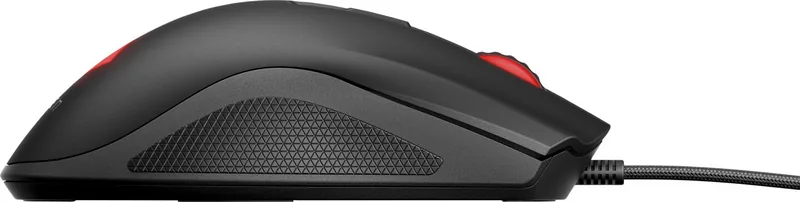
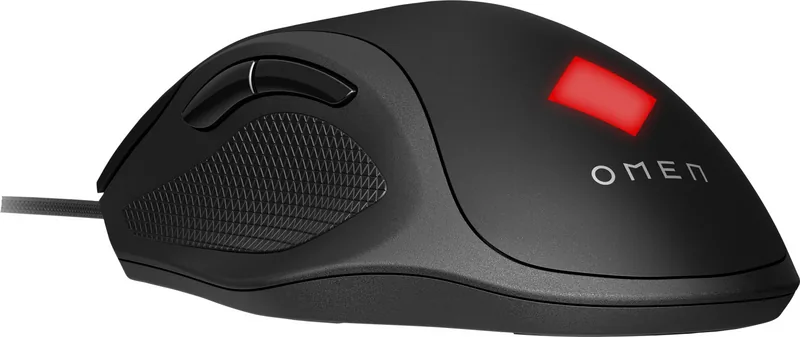
duimsteun, gewichtsvak (5 x 5,1 g), gevlochten kabel

M: gpt-5.6-terra

Product Beschrijving

HP Omen Vector Mouse USB-handleiding: pas je gamingconfiguratie aan

De HP Omen Vector Mouse USB is ontworpen voor spelers die een responsieve, persoonlijke bedieningservaring willen. Dankzij de instelbare prestatie-instellingen, programmeerbare knopfuncties en twee onafhankelijk regelbare verlichtingszones is deze muis een flexibele keuze voor gaming, werk en dagelijks desktopgebruik. Met OMEN Command Center kunnen gebruikers het gedrag van de muis aanpassen aan specifieke games, speelstijlen of productiviteitssnelkoppelingen.

Precisie-instellingen voor verschillende speelstijlen

Een belangrijke functie van de HP Omen Vector Mouse USB is de instelbare DPI-regeling. DPI bepaalt hoe ver de cursor beweegt als reactie op fysieke muisbewegingen. De software ondersteunt DPI-niveaus van 50 tot 16.000, waardoor langzaam en nauwkeurig richten voor gedetailleerde taken of snelle bewegingen voor actievolle games mogelijk zijn. Gebruikers kunnen tussen twee en acht DPI-niveaus configureren en daartussen schakelen met toegewezen muisbedieningen.

De muis ondersteunt ook een selecteerbare pollingfrequentie van 125 Hz tot 1000 Hz. Een hogere pollingfrequentie zorgt ervoor dat de muis zijn positie vaker aan de computer doorgeeft, wat tijdens veeleisende gameplay een directer gevoel kan geven. Instellingen voor de lift-off-afstand zijn beschikbaar als laag en hoog, zodat gebruikers kunnen kiezen hoe de sensor reageert wanneer de muis van het oppervlak wordt opgetild.

Persoonlijke RGB-verlichting

De HP Omen Vector Mouse USB heeft twee verlichtingszones die afzonderlijk kunnen worden ingesteld. Met statische verlichting kun je een enkele kleur kiezen en de helderheid aanpassen. Voor meer visuele beweging zijn er animatiemodi zoals kleurencyclus, pulseren en knipperen. Vooraf ingestelde kleurthema's zoals Volcano, Jungle en Ocean bieden snelle stijlopties, terwijl aangepaste schema's maximaal vier kleuren en invoer van RGB-waarden ondersteunen.

Een speciale DPI-verlichtingsmodus kan het huidige gevoeligheidsniveau via een led weergeven. Deze functie is handig bij het wisselen van profielen tijdens een wedstrijd, omdat hij een zichtbare indicatie geeft van de actieve DPI-instelling.

Programmeerbare knoppen en macro's

Met OMEN Command Center kunnen gebruikers macro's maken en aan muisknoppen toewijzen. Een macro kan toetsaanslagen, reeksen met meerdere toetsen met instelbare vertragingen, het starten van toepassingen, DPI-aanpassingen of aangepaste tekst bevatten. Er kunnen maximaal zes macro's worden toegewezen en elke macro kan maximaal 47 toetsaanslagen bevatten. Dezelfde macro kan aan maximaal drie knoppen worden toegewezen.

Deze veelzijdigheid kan herhaalde acties in games vereenvoudigen, veelgebruikte programma's starten of vooraf ingestelde berichten in chat invoegen. Opties voor opgenomen vertragingen, vaste vertragingen en geen vertraging geven gebruikers controle over hoe opdrachten met meerdere stappen worden afgespeeld.

Opmerkingen

  • OMEN Command Center vereist Windows 10 64-bits versie 1709 of later.
  • Sluit de muis aan voordat je OMEN VECTOR in de software selecteert.
  • Pas wijzigingen toe om ze op te slaan, of herstel indien nodig de standaardinstellingen.
  • Controleer het gebruik van macro's in competitieve games om er zeker van te zijn dat dit voldoet aan de spelregels en het platformbeleid.
M: QW-35-FL

© Copyright 2026 Manual.ly