

GIGABYTE AORUS 15 (2023) Handleiding
PDF handleiding · 154 Pagina's
Nederlands



Snelle check
Onjuist antwoord, probeer opnieuw.
Chat met je GIGABYTE AORUS 15 (2023)-handleiding via AI
Krijg direct AI-antwoorden uit je GIGABYTE AORUS 15 (2023)-handleiding
Vraag alles over GIGABYTE AORUS 15 (2023). Antwoorden komen uit deze handleiding, met de pagina's waarop ze zijn gebaseerd.
Stel eenVraag
Beveel je AORUS 15 (2023) aan?
Ja NeeVeelgestelde Vragen
Schakel de laptop uit en start deze opnieuw op. Terwijl deze opstartt, drukt en houdt u de F9-toets ingedrukt om het hersteltool te lanceren. Selecteer Problemen oplossen om het instellingenmenu te openen.
Is dit antwoord nuttig?
Door Slim Herstel te kiezen, wordt uw pc opnieuw ingesteld op fabrieksinstellingen. Alle persoonlijke gegevens en bestanden worden permanent verwijderd tijdens dit proces.
Is dit antwoord nuttig?
Nee, u moet de laptop niet op beddengoed of kussens gebruiken. Deze oppervlakken blokkeren ventilatieopeningen en kunnen gevaarlijke oververhitting veroorzaken.
Is dit antwoord nuttig?
De audiolume-functie werkt niet totdat het Windows Setup-proces volledig voltooid is na uw eerste opstart.
Is dit antwoord nuttig?
Druk en houd de Fn-toets ingedrukt en druk vervolgens op ESC. Hiermee wordt de ventilatorsnelheid ingesteld op 100% voor maximale koelprestaties.
Is dit antwoord nuttig?
Vermijd het bedekken van het lichtsensorgebied. Als het bedekt is, kan het systeem de schermhelderheid onjuist aanpassen op basis van de valse lezing.
Is dit antwoord nuttig?
Nee, de herstel-functie is alleen beschikbaar op apparaten met een vooraf geïnstalleerd besturingssysteem. Apparaten die worden verzonden met EFI Shell hebben deze functie niet.
Is dit antwoord nuttig?
Voordelen en Nadelen
Voordelen

- Uitgebreide selectie van poorten inclusief Thunderbolt 4 en HDMI 2.1
- Ingebouwde hulpmiddel voor systeemherstel voor eenvoudige OS-herstel
- Specifieke sneltoetsen voor ventilatorbesturing en AI-modusschakeling
- Automatische helderheidsaanpassing via omgevingslichtsensor
- Robuuste veiligheidsfuncties die de batterij en hardware beschermen
Nadelen

- Auditieve volumecontroles zijn inactief totdat Windows-setup voltooid is
- Slim Herstel verwijdert alle persoonlijke gegevens en bestanden permanent
- Apparaat kan niet worden gebruikt op zachte oppervlakken zoals bedden vanwege oververhittingsrisico
- Lichtsensor mag niet worden bedekt of helderheid zal willekeurig gedrag vertonen
- Hersteloptie is niet beschikbaar als de harde schijf vervangen of partitie verwijderd is
Product Specificatie
Type
Notitieboek
Display
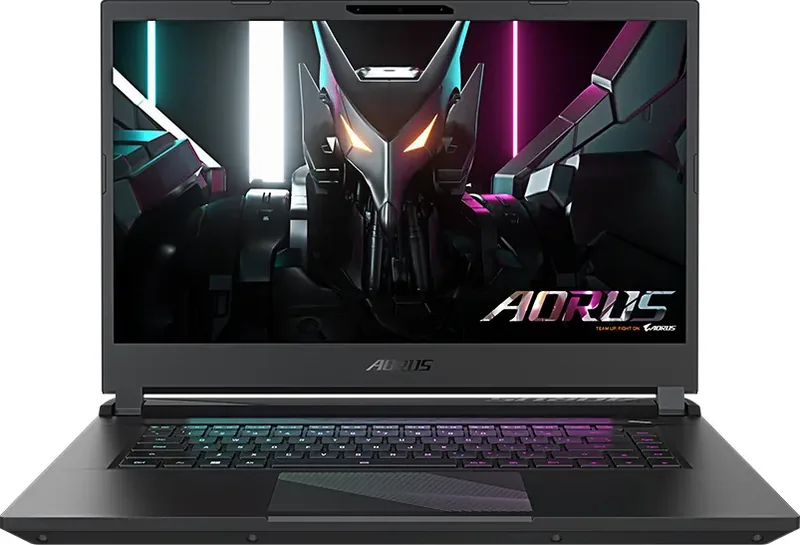
39,6 cm, 2560x1440 (QHD), 16:9, 188 ppi, 165 Hz, niet-glimmend (mat), IPS, 100% DCI-P3
CPU
Intel Core i7-13700H, 6P+8E/20T, 2,40-5,00 GHz, 24 MB+20 MB Cache, 45-115 W TDP (PBP/MTP), Codenaam "Raptor Lake-H" (Raptor Cove + Gracemont, Intel 7)
RAM
16 GB DDR5-4800 (2x 8 GB SO-DIMM-module, 2 slots, max. 64 GB)
SSD
1 TB M.2 PCIe 4.0 (2280)
HDD
Nvt
Flash
Nvt
Besturingssysteem
Windows 11 Home
Input
Toetsenbord met Amerikaanse lay-out (3-zone RGB-verlichting, Rubber-Dome, Anti-Ghosting/N-Key-Rollover, 1,7 mm toetsafstand), Touchpad
Poorten
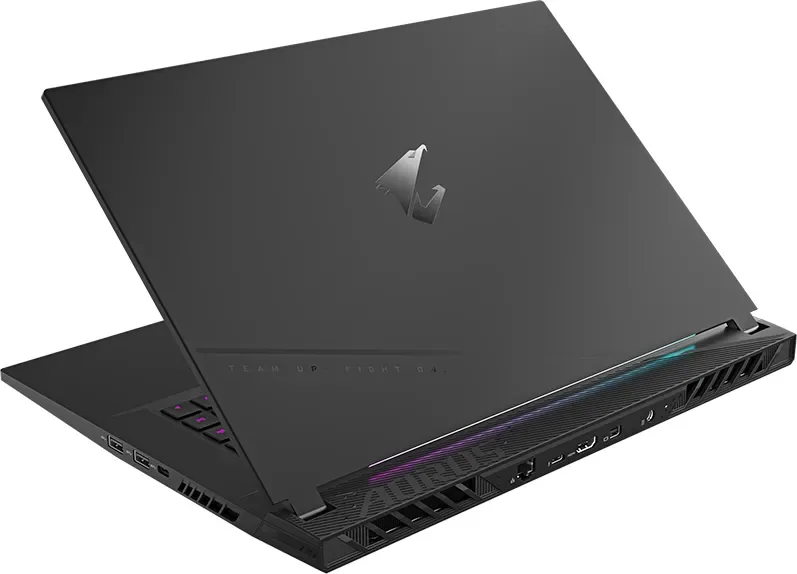
1x USB-C 3.1 (10 Gb/s), 2x USB-A 3.1 (10 Gb/s), 1x USB-A 3.0 (5 Gb/s), 1x Thunderbolt 4 (40 Gb/s, PD), 1x Mini DisplayPort 1.4, 1x HDMI 2.1, 1x 3,5 mm jack, 1x RJ-45 1 Gb LAN, 1x DC-In Barrel Jack (Voeding)
Product Beschrijving
Ervaar de Kracht van GIGABYTE AORUS 15 (2023) Handleiding
De GIGABYTE AORUS 15 (2023) vertegenwoordigt een hoogtepunt in gaming-prestaties en draagbaarheid. Deze gids duikt diep in de essentiële functies die deze notebook tot een opvallende keuze maken voor gamers en professionals alike. Van zijn robuuste hardwareconfiguratie tot zijn intuïtieve softwarebesturing, elk aspect is ontworpen voor piekefficiëntie.
Bij het uitpakken van uw apparaat is de eerste stap het aansluiten van de voedingskabel op de AC-adapter en vervolgens op de DC-in-aansluiting. Het is cruciaal om ervoor te zorgen dat het apparaat is aangesloten op een geaard stopcontact voordat de eerste opstart plaatsvindt. Het systeem vereist zorgvuldige behandeling tijdens de eerste opstart; schakel het niet uit totdat de configuratie van het besturingssysteem voltooid is. Merk op dat audiolumecontroles mogelijk inactief blijven totdat de Windows-setup voltooid is.
De laptop beschikt over een uitgebreide reeks poorten waaronder USB 3.2 Type-A en Type-C, Thunderbolt 4, HDMI 2.1 en een Ethernet LAN-poort. Het displayscherm bevat een omgevingslichtsensor die de helderheid automatisch aanpast, dus gebruikers moeten dit gebied vermijden te bedekken om willekeurig gedrag te voorkomen. Veiligheidswaarschuwingen benadrukken het vermijden van scheve oppervlakken, direct zonlicht of temperaturen boven de 45 graden Celsius om de lithium-ionbatterij te beschermen tegen expansie of veroudering.
Het beheersen van de sneltoetsen transformeert uw gebruikerservaring. Door de Fn-toets ingedrukt te houden, kunt u functies zoals het maximaliseren van ventilatorsnelheid met Fn+ESC, het inschakelen van draadloze LAN, het aanpassen van schermhelderheid en het schakelen van display-uitgangen toegang krijgen. De AI-modusschakelaar zorgt voor intelligente prestatietuning, terwijl de Vliegtuigmodus snelle connectiviteitscontrole biedt. De toetsenbordverlichtingsschakelaar zorgt voor zichtbaarheid in omgevingen met weinig licht.
Systeemherstel is direct in de opslagpartitie ingebouwd, wat een veiligheidsnet biedt tegen OS-fouten. Om dit te starten, start de laptop opnieuw op en houd de F9-toets ingedrukt tijdens het opstarten. Gebruikers kunnen kiezen om de pc opnieuw in te stellen terwijl bestanden worden bewaard of een Slim Herstel uit te voeren dat alle gegevens naar fabrieksinstellingen wisst. Geavanceerde opties omvatten Systeemherstel, Systeemimageherstel en UEFI Firmware-instellingen voor diepere probleemoplossing. Houd altijd de AC-adapter aangesloten tijdens deze processen om stabiliteit te waarborgen.
Belangrijke Opmerkingen
- Verwijder nooit de interne lithiumbatterij zelf.
- Zorg ervoor dat ventilatieopeningen aan de zijkanten en onderkant nooit geblokkeerd worden.
- Gebruik het apparaat niet op beddengoed of kussens omdat dit oververhitting veroorzaakt.
- Neem contact op met erkende servicecentra voor eventuele reparatiebehoeften.
Zoek naar 67.706 Handleidingen online


Typ merk of model in