
BakkerElkhuizen Flextop 270 Handleiding
PDF handleiding · 2 Pagina's
Nederlands



Snelle check
Onjuist antwoord, probeer opnieuw.
Chat met je BakkerElkhuizen Flextop 270-handleiding via AI
Krijg direct AI-antwoorden uit je BakkerElkhuizen Flextop 270-handleiding
Vraag alles over BakkerElkhuizen Flextop 270. Antwoorden komen uit deze handleiding, met de pagina's waarop ze zijn gebaseerd.
Stel eenVraag
Beveel je Flextop 270 aan?
Ja NeeVeelgestelde Vragen
Schakel de laptop uit, koppel de zes click-strips tot drie kleefsets, plaats één set gecentreerd aan de achterzijde onderop en twee sets bij de voorkant (maximaal 14 cm uit elkaar), verwijder de folie, positioneer de Flextop met het witte lipje vrij van de laptop, druk stevig aan en laat de lijm uitharden.
Is dit antwoord nuttig?
Ja. De Flextop kan worden gebruikt als losstaande verhoger door de voorste steunen (B) omhoog te klappen, ze in positie te vouwen en de lipjes in de inkepingen te plaatsen. Dit biedt draagbaarheid zonder kleefmontage.
Is dit antwoord nuttig?
Wacht minstens 48 uur nadat je de Flextop op de click-strips hebt gedrukt zodat de lijm maximale hechting bereikt. Na die periode kun je de standaard zonder problemen verwijderen en opnieuw bevestigen.
Is dit antwoord nuttig?
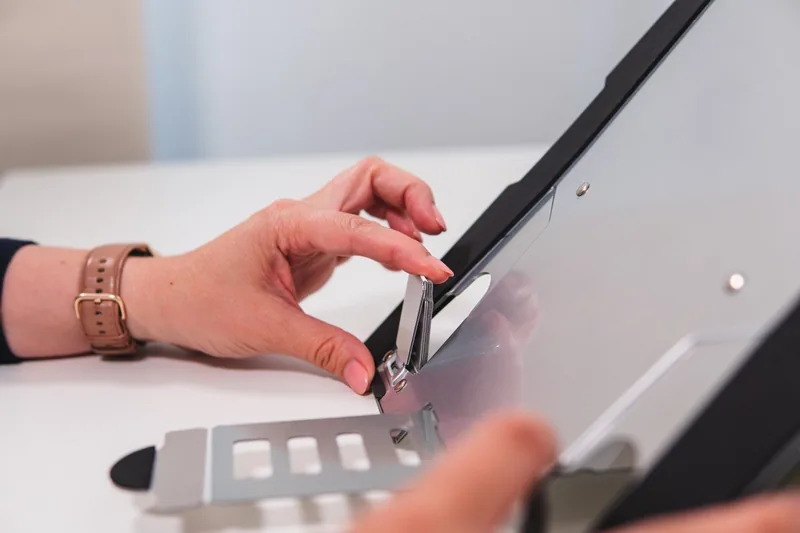
Trek de verstelbare tong (D) naar voren door deze eerst naar beneden en vervolgens naar voren te bewegen. Schuif het lipje (C) in de gewenste inkeping; plaatsing in de hoogste inkeping geeft de maximale verhoging.
Is dit antwoord nuttig?
Gebruik een extern toetsenbord en muis en positioneer de bovenrand van het laptopscherm minstens 10 cm onder ooghoogte om een neutrale nekhouding te behouden en spanning bij langdurig gebruik te verminderen.
Is dit antwoord nuttig?
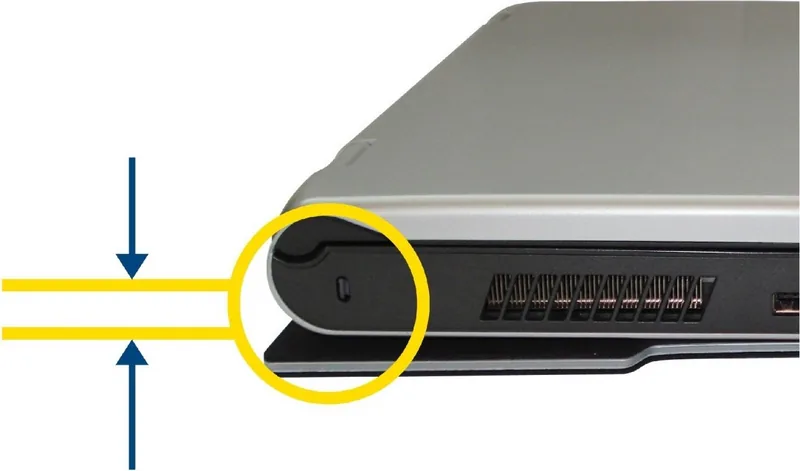
Zorg dat het witte lipje (C) aan de voorkant zichtbaar blijft en voorkom contact tussen de Flextop en de kleefstrips totdat de standaard correct is gepositioneerd. Lijn de voorste kleefparen uit op maximaal 14 cm afstand.
Is dit antwoord nuttig?
Dit 12" model is geoptimaliseerd voor kleinere laptops. Grotere of zwaardere apparaten worden mogelijk niet volledig ondersteund; controleer het gewicht en de maatcompatibiliteit voor gebruik of overweeg een groter Flextop-model.
Is dit antwoord nuttig?
Voordelen en Nadelen
Voordelen

- Verhoogt het scherm voor betere houding en minder nekbelasting.
- Dubbel gebruik: met kleefmontage voor semi-permanente bevestiging of losstaand voor draagbaarheid.
- Verstelbare hoogte via geribbelde tong voor aanpasbare kijkhoeken.
- Lichtgewicht, laag profiel ontwerp dat een opgeruimd werkplek behoudt.
- Eenvoudige installatie met meegeleverde click-strips en intuïtief vouwmechanisme.
Nadelen

- Kleef click-strips vereisen 48 uur uithardingstijd voor veilige verwijdering.
- Semi-permanente montage is mogelijk niet geschikt voor gebruikers die vaak van laptop wisselen.
- Beperkt tot kleinere laptops (12" model) — ondersteunt mogelijk geen grotere apparaten.
- Vereist extern toetsenbord en muis voor ergonomische opstelling, wat extra randapparatuur toevoegt.
- Plaatsing van lijm moet zorgvuldig gebeuren (maximaal 14 cm tussen voorste strips).
Product Specificatie
Type
Laptopstandaard
Compatibiliteit
Notebooks tot 12"
Koeling
N.v.t.
Afmetingen
268 x 210 x 6 mm
Gewicht
180 g
Kenmerken
antislipvoet, in hoogte verstelbaar (70-165 mm)
Product Beschrijving
BakkerElkhuizen Flextop 270 - 12" Laptopstandaard, Lichtgrijs Handleiding
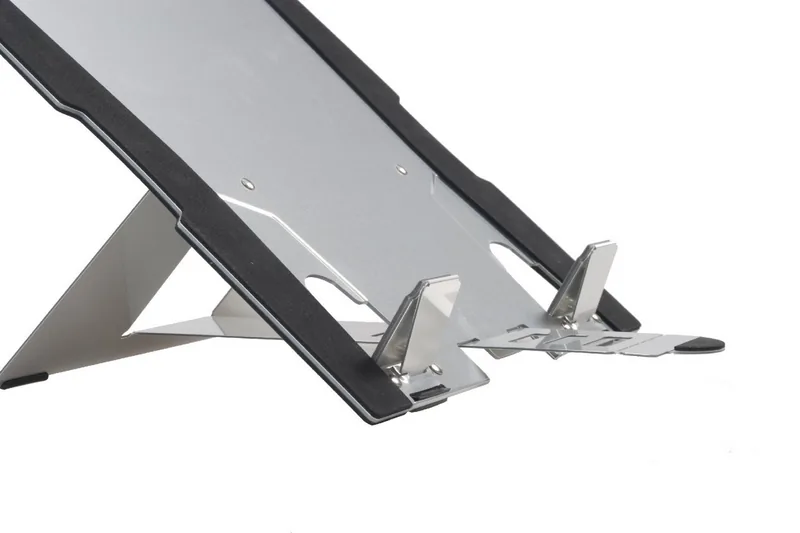
De BakkerElkhuizen Flextop 270 is een compacte, lichte laptopstandaard ontworpen om je laptop te verhogen voor een gezondere houding en betere ergonomie. Gemaakt van stevige materialen in een subtiele lichtgrijze afwerking, biedt de Flextop 270 een stabiel platform dat het scherm naar een comfortabelere hoogte brengt terwijl je een extern toetsenbord en muis kunt gebruiken.
Dit 12" model is ontworpen voor eenvoudige installatie en flexibel gebruik. Het heeft een verstelbare tong en meerdere inkepingen om de gewenste hoogte en hoek in te stellen, plus uitklapbare voorste steunen om de laptop veilig te houden. De Flextop kan worden bevestigd met meegeleverde kleefstrips voor geïntegreerde, semi-permanente montage, of worden gebruikt als vrijstaande verhoger wanneer je draagbaarheid verkiest.
Montage en installatie zijn eenvoudig: plaats de verstelbare tong naar voren, vouw de standaard volledig uit en zet het lipje in de hoogste inkeping voor maximale verhoging. Voor een vaste installatie bevat het pakket zes click-strip stukjes die koppelen tot drie kleefsets. Deze worden aangebracht aan de onderzijde van de laptop—één gecentreerd aan de achterzijde en twee bij de voorkant (niet verder dan 14 cm uit elkaar). De laptop moet uitgeschakeld zijn tijdens het bevestigen van de kleefstrips; druk de Flextop stevig op de strips en wacht 48 uur totdat de lijm volledig is uitgehard voordat je deze verwijdert voor opnieuw bevestigen.
Gebruiksadvies omvat ervoor zorgen dat het witte lipje aan de voorkant zichtbaar blijft zodat de standaard correct grijpt zonder contact met de lijm tijdens plaatsing. Om los te maken of op te vouwen, til je de laptop lichtjes aan de achterkant en beweeg je de verstelbare tong naar beneden en naar voren om de inkeping los te maken. De fabrikant raadt aan de bovenkant van het scherm minstens 10 cm onder ooghoogte te positioneren om een neutrale blik te bevorderen en nekbelasting te verminderen.
De Flextop 270 ondersteunt zowel geïntegreerde (met lijm gemonteerde) als niet-geïntegreerde (losstaande) configuraties, waardoor gebruikers flexibiliteit hebben afhankelijk van of ze een semi-permanente oplossing of een draagbare verhoger wensen. Het eenvoudige mechanisme—lipjes, inkepingen en een opvouwbare tong—maakt het intuïtief in gebruik, terwijl het lage profiel zorgt voor een opgeruimd werkoppervlak.
Opmerkingen:
- Schakel de laptop altijd uit voordat je de kleef click-strips aanbrengt.
- Wacht minstens 48 uur nadat je de Flextop op de kleefstrips hebt gedrukt voordat je probeert deze te verwijderen.
- Houd de bovenkant van het scherm minstens 10 cm onder ooghoogte voor optimaal ergonomisch voordeel.
- Gebruik een extern toetsenbord en muis voor comfortabel langdurig gebruik.
Zoek naar 67.706 Handleidingen online


Typ merk of model in